Claude Codeは非エンジニアでも使える?向き不向き

業務効率化支援を行う「Ai-Raku(アイラク)」代表。国立大学でAIの研究を行い、ITコンサル・ウェブコンサルを経て独立。官公庁向けの業務効率化や上場企業の支援等を経て、中小企業の現場に定着するAI活用を企画から運用まで一気通貫で支援している。著書に『中小企業のAI定着の教科書 — 入れた後に、何をするか』(2026年)。
- パソコンが得意でなくても使えますか?
- ExcelやWordを普通に使えるレベルであれば問題ありません。デスクトップアプリを使えばターミナル操作も一切不要です。
- 何歳ぐらいまでの人が使えますか?
- 年齢より「自分の業務を手順に分解できるか」のほうが影響します。ベテランほど業務知識が豊富なので、むしろ有利な面もあります。
- ChatGPTを使っていれば十分では?
- 質問して答えをもらうだけならChatGPTでも十分です。複数のファイルを読み込んで実際に作業を完了させたい場合はClaude Codeが向いています。目的で使い分けるのが現実的な考え方です。
- 間違った処理をされるのが不安です。
- 対象フォルダを業務上必要な範囲に限定し、結果を人が確認してから使う運用にすれば、過度な心配は不要です。特に社外に出す資料は必ず目視確認してください。
- 覚えるのにどれくらいかかりますか?
- 1業務に絞って使い始めれば、1〜2週間で「どう頼めば欲しい結果が返るか」の感覚がつかめます。効果を数値で実感するには1か月程度が目安です。
- 社内に詳しい人がいなくても導入できますか?
- デスクトップアプリを使えば導入自体は可能です。ただし「どの業務から任せるか」の設計と社内ルールづくりは、経験のある第三者と進めたほうが失敗しません。
- タイピングが遅くても使えますか?
- 問題ありません。指示文は短い文章で十分ですし、音声入力機能を使えば話すだけで指示できる場合もあります。長文をタイピングする必要はありません。
- 女性でも男性でも使い方に違いはありますか?
- 性別による違いはありません。業務内容と使う頻度によって習熟スピードが変わるだけです。
- 一人で始めて、後から会社に展開できますか?
- できます。個人のProプランで検証し、効果が確認できてから会社としてTeamプランへ切り替える進め方は多くの企業で実践されています。
- タイピングよりマウス操作しかできません。
- 依頼文は短い一文からでも成立します。長文をタイピングする必要はなく、慣れないうちは「集計して」「要約して」のような短い指示から始めて問題ありません。
- 周りに詳しい人が誰もいません。
- デスクトップアプリの導入自体は独力でも可能です。ただし「最初の業務選び」や「うまくいかないときの相談」は、無料相談やセミナーといった外部の窓口を活用することで、孤立せずに進められます。
- 資格や専門知識がないと使えない機能はありますか?
- ありません。専門資格が必要な機能は用意されていません。士業や医療など専門知識が必要な判断そのものは、AIではなく専門家が担うべき領域として区別してください。
- 完璧に使えるまで展開は待つべき?
- おすすめしません。7割程度使えるようになった時点で共有を始めるほうが、周囲からのフィードバックを得られ、結果的に早く上達します。完璧を待つと、いつまでも展開が始まりません。
- エンジニアの仕事が奪われませんか?
- 想定していません。Claude Codeは業務担当者の作業を効率化するものであり、システム開発やプログラム構築といったエンジニア本来の専門領域とは別の使われ方をします。役割が競合するというより、それぞれの持ち場で活用が広がる形になります。
- 女性が多い職場でも導入しやすいですか?
- 性別による向き不向きはありません。実際に事務・経理・総務など、女性の比率が高い部署からの導入事例も多く見られます。業務内容との相性のほうが重要な判断基準です。
- 業務量が少ない部署でも効果はありますか?
- あります。業務量が少なくても、「毎回面倒だと感じる作業」が1つでもあれば、そこにかかる心理的な負担が軽くなるだけでも価値があります。時間の削減幅は小さくても、担当者のストレス軽減という効果は見過ごせません。小さな成功体験の積み重ねが、後の展開にもつながります。
- 転職・異動が多い部署でも定着しますか?
- 依頼文をメモとして残しておけば、担当者が変わっても引き継ぎがしやすくなります。むしろ人の入れ替わりが多い部署ほど、ノウハウを言語化しておく価値は大きいといえます。属人化の解消そのものにも役立ちます。
- 非エンジニアだけのチームでも運用できますか?
- 運用できます。技術的な設定(アカウント管理など)は最初に一度整えれば、日々の利用自体は非エンジニアだけで十分に回せます。困ったときの相談先だけ確保しておくと、さらに安心です。
「Claude Codeという名前に『Code』と入っているので、プログラマー向けのツールだと思っていた」——非エンジニアの方から最も多く聞く言葉です。
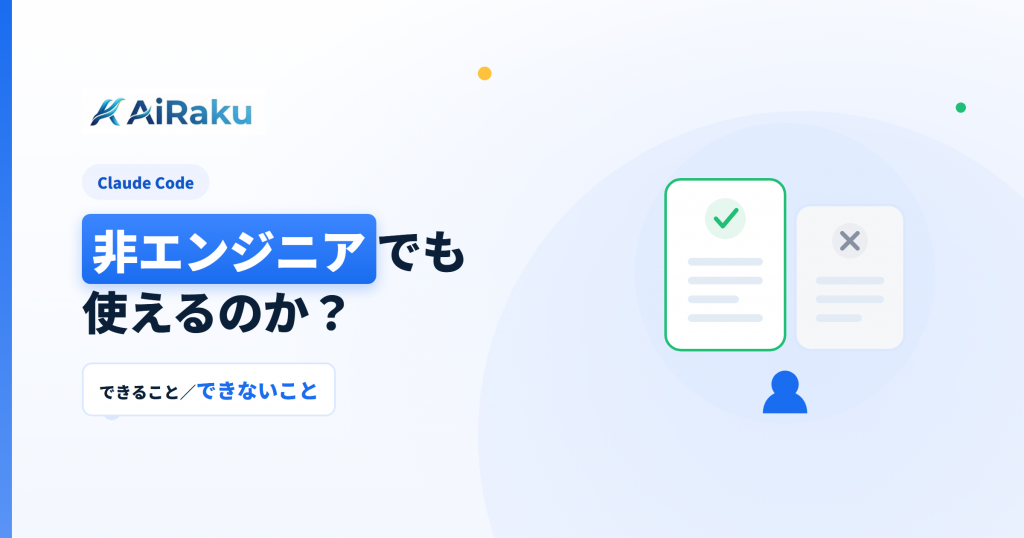
結論から言えば、Claude Codeは非エンジニアでも使えます。ただし「誰でも何でもできる魔法のツール」ではありません。任せると成果が出る業務と、期待外れに終わる業務がはっきり分かれます。この線引きを知らないまま始めると、「思っていたのと違う」で終わってしまいます。
本記事では、中小企業のAI導入を支援するAi-Rakuの視点で、非エンジニアがClaude Codeを使えると言い切れる理由・できること/できないことの線引き・部署別の実例・向いている人と向いていない人を率直に解説します。実際の始め方はClaude Codeの始め方をご覧ください。
- 「Code」という名前でも非エンジニアが使える理由
- 任せると成果が出る業務/期待外れになる業務の線引き
- 使いこなせる人と、そうでない人の決定的な違い
- 部署別・年代別の実例と、非エンジニアがつまずく壁の越え方
- 【モデルケース試算】事務担当1名で月34時間を削減するまで
- 結論:使えるが「万能」ではない
- なぜ「Code」なのに非エンジニアが使えるのか
- 年代・パソコンスキル別の向き不向き
- 非エンジニアが任せて成果が出る業務
- 部署別の実例で見る「非エンジニアの使いこなし方」
- 非エンジニア向け依頼文テンプレート集
- 上司・同僚に説明するときのポイント
- 非エンジニアが定着しやすい組織の共通点
- ChatGPT・Copilotとの向き不向きの違い
- 管理職・上司が知っておくべきこと
- 非エンジニアが陥りやすい3つの思い込み
- 期待外れになりやすい業務
- 「任せてよい業務」を1つずつ深掘りする
- 非エンジニア向け用語ミニ辞典
- 使いこなせる人の3つの共通点
- 非エンジニアが成果を出すための準備物
- 非エンジニアがつまずく5つの壁と越え方
- 非エンジニアのよくある不安への回答
- エンジニアが使う場合との違い
- 3か月間で習熟度がどう上がるか
- スキルアップのロードマップ
- Excel関数・マクロとの違い
- 非エンジニアが安全に使うための注意点
- 非エンジニア導入チェックリスト
- 先輩ユーザーからのアドバイス5選
- 向いている会社・向いていない会社
- 「期待外れ」を防ぐための考え方
- AIを信頼できるようになるまでの3つの段階
- 一人社長・個人事業主の場合
- 【モデルケース】事務担当1名で月34時間を削減
- 【モデルケース②】士業事務所の非エンジニアスタッフの場合
- 業種別に見る非エンジニアの適性
- 導入1か月の1日の流れがどう変わるか
- よくある質問(FAQ)
- Q. パソコンが得意でなくても使えますか?
- Q. 何歳ぐらいまでの人が使えますか?
- Q. ChatGPTを使っていれば十分では?
- Q. 間違った処理をされるのが不安です。
- Q. 覚えるのにどれくらいかかりますか?
- Q. 社内に詳しい人がいなくても導入できますか?
- Q. タイピングが遅くても使えますか?
- Q. 女性でも男性でも使い方に違いはありますか?
- Q. 一人で始めて、後から会社に展開できますか?
- Q. タイピングよりマウス操作しかできません。
- Q. 周りに詳しい人が誰もいません。
- Q. 資格や専門知識がないと使えない機能はありますか?
- Q. 完璧に使えるまで展開は待つべき?
- Q. エンジニアの仕事が奪われませんか?
- Q. 女性が多い職場でも導入しやすいですか?
- Q. 業務量が少ない部署でも効果はありますか?
- Q. 転職・異動が多い部署でも定着しますか?
- Q. 非エンジニアだけのチームでも運用できますか?
- 非エンジニアとAIが共存する働き方へ
- まとめ
結論:使えるが「万能」ではない
Claude Codeは、日本語で指示するだけでパソコン上の作業を代行してくれるツールです。プログラミング言語を書く必要はありません。その意味で非エンジニアでも問題なく使えます。実際、Anthropic社のデータでも非IT職の利用者が急速に増えていると報告されており、これはもはや一部の先進的な企業だけの動きではなくなっています。
一方で、Claude Codeは「あなたの代わりに考えて、勝手に業務を改善してくれる存在」ではありません。何を、どの範囲で、どんな形にして欲しいのかを決めるのは人間の側です。ここを取り違えると「指示待ちの新人と同じで、結局手間が増えた」という感想になります。
この記事のタイトルにある「向き不向き」は、実は「年齢」や「パソコンの得意不得意」で決まるものではありません。後述しますが、向き不向きを分けるのは「自分の業務をどれだけ具体的に説明できるか」という一点です。この基準さえ押さえれば、パソコンが苦手だと思っている方でも十分に使いこなせます。
なぜ「Code」なのに非エンジニアが使えるのか
Claude Codeはもともと開発者向けに作られたツールですが、その仕組みが「ファイルを読んで、加工して、書き出す」という汎用的なものだったため、プログラミング以外の事務作業にもそのまま応用できることが分かってきたという経緯があります。
指示は日本語でよい
「このフォルダの請求書PDFを読んで、取引先ごとの合計を表にして」——実際の指示はこの程度の日本語で通ります。コマンドや専門用語を覚える必要はありません。プログラミングの経験がある方が有利かというと、実はそうとも言い切れません。むしろプログラミングに慣れた人ほど、あいまいな日本語ではなく厳密な指示を書こうとして、逆に硬くなりすぎることがあります。日常的に部下や後輩に仕事を頼み慣れている方のほうが、Claude Codeへの指示もスムーズなことが多いのです。
使う側に必要なのは業務知識
成果を左右するのは、プログラミング力ではなく「その業務を分かっているかどうか」です。請求書のどこを見れば取引先が判別できるのか、報告書に何を書けば上司が納得するのか——こうした勘所を持っているのは、エンジニアではなく現場の担当者本人です。だからこそ、非エンジニアが使ったほうが成果が出る場面すらあります。
画面から使える選択肢がある
以前はターミナル(黒い画面)での操作が前提でしたが、現在はデスクトップアプリが用意されており、ターミナルを一度も触らずに使えます。「黒い画面が怖い」という心理的な壁は、もう越える必要がありません。インストールから最初の指示までの具体的な手順はClaude Codeの始め方で解説しています。
年代・パソコンスキル別の向き不向き
「自分の年齢でもついていけるか」という不安をよく聞くため、年代別の傾向を整理しました。
| 年代・タイプ | 傾向 | おすすめの始め方 |
|---|---|---|
| 20〜30代・パソコン操作に慣れている | 操作面で迷うことは少ないが、業務経験の浅さで指示が浅くなりがち | ベテランに「何を確認すべきか」を聞いてから使う |
| 40〜50代・業務知識が豊富 | 指示の質が高く、成果が出やすい傾向。むしろ有利な層 | 最初の依頼文を丁寧に作り込み、型として残す |
| 60代以上・パソコンに苦手意識がある | 新しいソフトへの抵抗感が壁になりやすい | デスクトップアプリのみに絞り、最初は隣で教わりながら始める |
| ExcelやWordを日常的に使っている | ファイル操作の感覚がそのまま活かせる | 普段使っているファイルで、いつもの集計作業から試す |
| パソコンはメールとブラウザ閲覧が中心 | 最初のハードルはやや高いが、使えないわけではない | 1つの単純な作業(要約など)だけに絞って慣れる |
表から分かる通り、「業務経験の豊富さ」はハンディキャップではなく、むしろ強みになります。逆に、パソコン操作に慣れていても業務経験が浅いと、指示が表面的になり成果が出づらいことがあります。年齢を理由に導入をためらう必要はありません。
非エンジニアが任せて成果が出る業務
次のような業務は、非エンジニアが指示しても高い精度で仕上がります。共通点は「手順が決まっていて、判断より作業量が多い」ことです。
| 業務 | 頼み方の例 | 効果が出やすい理由 |
|---|---|---|
| 複数ファイルの集計 | 「支店ごとの売上Excelを全部読んで、月次合計を1枚にまとめて」 | 正解が明確で、結果をその場で検算できる |
| 報告書・議事録の下書き | 「このメモから、決定事項と次回までの宿題を分けて書いて」 | ゼロから書く時間がなくなる。修正は人がすればよい |
| 大量文書からの情報抽出 | 「過去半年の契約書から、更新月だけを一覧にして」 | 人手だと見落とすが、機械は漏らさない |
| ファイル整理・名前の統一 | 「フォルダ内を『日付_取引先名』の形式に揃えて」 | 単純作業だが人がやると時間を取られる |
| データの表記ゆれチェック | 「顧客リストから、同じ会社なのに表記が違う行を出して」 | 目視では発見が難しい |
部署別の実例で見る「非エンジニアの使いこなし方」
抽象的な説明よりも、実際にどう使われているかのほうがイメージしやすいため、部署別に具体的な使い方を紹介します。
営業部門:商談の合間の「秘書役」として
営業担当は外出が多く、パソコン作業にまとまった時間を取りづらい職種です。ある企業の営業担当(Excelは合計と平均程度しか使わない)は、商談後の走り書きメモをそのままClaude Codeに渡し、議事録・お礼メール・見積の下地の3点を一度に作らせるという使い方を定着させました。プログラミングの知識は一切なく、「メモを渡して形にしてもらう」という単純な操作の繰り返しです。
経理部門:検算できる範囲から任せる
経理担当者は数字の正確性に厳しい職業柄、AIへの警戒心が強い傾向があります。ある企業では「最初から自動化するのではなく、AIが出した集計結果を必ず自分で検算する」というルールを決めてから始めたことで、抵抗感なく導入が進みました。数字を扱う仕事だからこそ、「検算できる範囲」を自分で決められることが安心材料になっています。
総務・人事部門:定型文書の量産に強い
総務・人事は、社内規程や求人票など、似た形式の文書を繰り返し作る業務が多い部署です。過去の文書を読み込ませ、新しいバージョンの叩き台を作らせるという使い方が定着しやすく、パソコンの操作スキルに関わらず成果を出しやすい部門です。
製造・現場部門:日報や手順書の整理に
現場作業が中心でパソコンに不慣れな方が多い部署ですが、「話した内容を音声メモにして、それをテキスト化してもらう」という一手間を加えることで、タイピングが苦手な方でも活用できています。手書きの日報を写真で撮り、内容を整理させるという使い方も広がっています。
非エンジニア向け依頼文テンプレート集
「何から頼めばいいか分からない」という方のために、そのままコピーして使える依頼文の型を業務別に紹介します。(角括弧の部分を自社の内容に置き換えてお使いください)
集計・データ整理の型
「[フォルダ名]の中にあるExcelファイルをすべて読み込んで、[集計したい項目]ごとに合計を出し、表にしてください。数値の単位は[円/個数など]で統一してください。」
報告書・議事録の型
「このメモは[会議名]の内容です。①決定事項 ②保留になった論点 ③次回までの宿題、の3つに分けて整理してください。文体は社内向けの簡潔な報告書調でお願いします。」
メール・文章の下書きの型
「[相手・状況]宛てのメールの下書きを作ってください。目的は[目的]です。丁寧だが堅苦しすぎない文体で、300字程度にまとめてください。」
情報抽出・チェックの型
「[対象ファイル]から、[抽出したい情報]だけを一覧表にしてください。見つからない項目は『不明』と表記してください。」
ファイル整理の型
「[フォルダ名]内のファイル名を、『[ルール例:日付_取引先名]』の形式に統一してください。対象外にすべきファイルがあれば、先に確認のため一覧を見せてください。」
共通しているのは、「対象(どのファイル)」「目的(何のために)」「形式(どう仕上げてほしいか)」の3点を必ず入れるという型です。この3点さえ押さえれば、業務の中身が変わっても応用できます。
上司・同僚に説明するときのポイント
非エンジニアが導入を進める際、周囲への説明で悩む場面が出てきます。実際に使われている説明の仕方を紹介します。
「エンジニアツール」という誤解を解く一言
上司や同僚から「それってエンジニアが使うものじゃないの?」と聞かれたときは、「名前に“コード”とありますが、実際は日本語で頼むだけの秘書のようなものです」と伝えると、イメージのズレがすぐに解消します。専門用語を使わず、身近な例えで説明することが大切です。実際に画面を見せながら説明すると、より納得してもらいやすくなります。
「何ができるか」より「今の困りごとがどう変わるか」で話す
機能を並べて説明するより、「今、月次報告書の作成に8時間かかっているのが、2時間に減る見込みです」のように、相手が知っている具体的な業務に置き換えて話すと伝わりやすくなります。抽象的な機能説明より、具体的な時間の変化のほうが、判断材料として響きます。
「試してから広げる」提案にする
いきなり部署全体の導入を提案すると、慎重な反応が返ってきやすくなります。「まず自分1人で1か月試して、効果があれば共有します」という小さな提案のほうが、周囲の理解を得やすく、実際にリスクも小さくなります。この進め方は、非エンジニアが提案する場合でも十分に説得力を持ちます。
非エンジニアが定着しやすい組織の共通点
個人の適性だけでなく、組織の環境によっても定着のしやすさは変わります。うまくいっている企業に共通する特徴を整理しました。
| 特徴 | 効果 |
|---|---|
| 「失敗してもいい」という空気がある | 最初のうまくいかない期間を乗り越えやすい |
| うまくいった事例をすぐ共有する習慣がある | 1人の成功が組織全体の学びになる |
| 結果を確認する担当が明確になっている | 安心して任せられる範囲が広がる |
| 「詳しい人」に気軽に聞ける関係がある | つまずいたときに孤立しない |
これらは特別な制度ではなく、日常のコミュニケーションの延長で作れるものです。担当者1人に丸投げせず、チームで見守る姿勢があるだけで、定着率は大きく変わります。
ChatGPT・Copilotとの向き不向きの違い
非エンジニアにとって「結局どれを使えばいいのか」も気になるポイントです。向き不向きの観点で整理します。
| ツール | 非エンジニアにとっての向き | 不向きな場面 |
|---|---|---|
| ChatGPT | 質問・相談・簡単な文章作成がしたい人に向く。無料版もあり気軽に試せる | 複数ファイルを横断する作業には力不足なことがある |
| Microsoft 365 Copilot | すでにExcel・Wordを使っている人にとって導入の心理的ハードルが低い | Office製品の外にある作業には対応しにくい |
| Claude Code | 複数ファイルを読み込んで、最後まで作業を仕上げてほしい人に向く | 「ちょっと聞きたいだけ」の軽い用途にはやや大がかり |
非エンジニアの方には、「相談したいだけならChatGPT、作業そのものを終わらせたいならClaude Code」という使い分けをおすすめしています。実際に多くの企業で両方を併用しています。
マーケティング部門:調べものの負担軽減に
マーケティング担当は競合調査や市場動向の情報収集に多くの時間を割きますが、専門知識がなくても「集めた情報を整理してもらう」使い方であれば非エンジニアでも十分に扱えます。ある企業の広報担当(元々は営業事務からの異動者)は、保存した競合他社の資料を読み込ませ、比較表の下地を作らせるところから始め、数週間でSNS投稿文の作成まで任せられるようになりました。
経営企画部門:とりまとめ業務の圧縮に
複数部署から集まる報告を1つの資料にまとめる仕事は、経営企画にありがちな負担の大きい業務です。各部署から送られてくるフォーマットの違うファイルを読み込ませ、統一フォーマットの資料に変換させるという使い方が広がっています。パソコンが得意というより、「各部署の事情を理解している」という業務知識のほうが、指示の質を左右しています。
管理職・上司が知っておくべきこと
部下やチームメンバーに導入を勧める立場の方向けに、押さえておくべきポイントをまとめます。
「使いこなせるか」より「業務を任せられるか」で評価する
操作の巧拙よりも、「その人が自分の業務をどれだけ具体的に説明できるか」のほうが成果を左右します。パソコンが苦手そうに見える部下でも、業務経験が豊富であれば十分に使いこなせる可能性があります。導入する担当者を選ぶ際は、パソコンスキルの評価だけで判断せず、業務理解度も含めて総合的に見てください。
最初の失敗を許容する空気を作る
「AIを使ったのに間違えた」という報告があったとき、頭ごなしに否定すると、以降誰も試さなくなります。「どこを直せば次はうまくいくか」を一緒に考える姿勢が、チーム全体の習熟を早めます。
成果を数字で見える化する
「便利そう」で終わらせず、削減時間を月ごとに確認する仕組みを作ってください。数字があることで、次に展開する部署やメンバーへの説明もしやすくなり、経営層への報告にも使えます。
非エンジニアが陥りやすい3つの思い込み
思い込み1:「自分の仕事は特殊だから、AIに任せられない」
どんな業務も、分解すれば「情報を集める」「整理する」「文章にする」という共通の作業に行き着きます。「自分の仕事は特殊」と感じる方ほど、実は任せられる作業が眠っていることが多いです。「うちの業界は特殊だから」という声は、あらゆる業界の担当者から聞かれる共通の第一声でもあります。まずは小さな一作業だけでも試してみることで、その思い込みが崩れることがほとんどです。
思い込み2:「若い人のほうが向いている」
実際には、業務経験の長さが指示の質に直結するため、ベテランのほうが早く成果を出すケースは珍しくありません。年齢を理由に候補から外すのはもったいない判断です。パソコン操作の速さと、AIへの指示の質は、まったく別の能力だと考えてください。
思い込み3:「使いこなせなかったら恥ずかしい」
非エンジニアの多くが最初の数回はうまくいかず、そこで心が折れかけます。しかしこれは技術力の問題ではなく、依頼の仕方に慣れるまでの通過点です。うまくいかない期間があることを、最初から織り込んでおくと気が楽になります。実際、社内で最初に使い始めた人ほど「最初の数回は全然うまくいかなかった」と口を揃えます。恥ずかしいのは失敗することではなく、失敗を恐れて何も試さないことのほうだと捉え直してみてください。
期待外れになりやすい業務
ここを正直にお伝えするのが、この記事で最も重要な部分です。次のような業務は、Claude Codeに任せても期待した結果になりにくい傾向があります。
| 業務 | なぜ難しいか | 現実的な使い方 |
|---|---|---|
| 経営判断・戦略の意思決定 | 正解が1つではなく、社内事情や人間関係が絡む | 選択肢の整理と論点出しまでを任せ、判断は人がする |
| そのまま提出できる完成品 | 事実確認や社内の慣習までは分からない | 下書きまで任せ、最終確認は必ず人が行う |
| 紙の書類しかない業務 | 読み込めるデータがそもそも存在しない | 先にスキャン・データ化の仕組みを作る |
| 専用システムの中の操作 | 基幹システムなど、外から触れない領域がある | システムから出力したファイルを渡して加工させる |
| 毎回ルールが変わる作業 | 指示の作り込みに、作業そのものより時間がかかる | 手順が固まってから自動化する |
「AIに任せれば全部楽になる」ではなく、「決まった手順の作業を任せて、人は判断に集中する」——これが現実的な期待値です。
「任せてよい業務」を1つずつ深掘りする
表だけでは実感が湧きにくいため、それぞれの業務について、実際にどんな流れで進むのかをもう少し詳しく説明します。
複数ファイルの集計を任せる場合の流れ
まず対象となるExcelファイルが入ったフォルダを指定し、「支店ごとの売上を合計して」と依頼します。最初の出力が出たら、自分が普段電卓や別のExcelで検算していた方法と同じやり方で答え合わせをしてください。数値が合っていれば、次回からは同じ依頼文をそのまま使い回せます。慣れてくると、「先月との差分も出して」「増減が大きい支店には理由の仮説も添えて」のように、依頼を少しずつ発展させられるようになります。
報告書・議事録の下書きを任せる場合の流れ
会議中に取ったメモや、頭の中にある内容を箇条書きで入力し、「決定事項・保留事項・宿題の3つに分けて」と依頼します。最初は自分の言葉遣いと違う仕上がりになることが多いため、「もっと簡潔に」「この言い回しは社内では使わないので変えて」と伝え、自社らしい文体に近づけていきます。2〜3回のやり取りで自社の型ができれば、以降は修正の手間がほとんどなくなります。
大量文書からの情報抽出を任せる場合の流れ
契約書や申込書など、同じ形式の書類が複数ある場合に特に効果を発揮します。「更新月だけを一覧にして」のような依頼で、人がやると1件ずつ開いて確認する必要がある作業を、まとめて処理できます。念のため、抽出結果の数件を元の書類と突き合わせて、精度を確認してから本格的に使い始めることをおすすめします。
ファイル整理・名前の統一を任せる場合の流れ
「フォルダ内のファイル名を『日付_取引先名』の形式に揃えて」のように依頼すると、地道だが時間のかかる作業を一括で処理できます。非エンジニアの方が不安に感じやすいのが「大事なファイルを消されないか」という点ですが、対象フォルダを絞り、まずコピーしたテスト用フォルダで試してから本番のフォルダに適用すると安心です。
データの表記ゆれチェックを任せる場合の流れ
「株式会社〇〇」と「(株)〇〇」のような表記の違いは、目視では見落としがちです。「顧客リストから、同じ会社なのに表記が違う行を出して」と依頼すれば、人間が1行ずつ見比べるより圧倒的に速く、かつ正確に洗い出せます。この作業は判断の余地が少なく、非エンジニアが最初に試す業務としても適しています。
非エンジニア向け用語ミニ辞典
記事や解説を読んでいると聞き慣れない言葉に出会うことがあります。最低限知っておくと理解が早まる用語を、平易な言葉で説明します。
| 用語 | 意味(簡単に言うと) |
|---|---|
| プロンプト | AIへの依頼文・指示文のこと。「何をしてほしいか」を書く文章 |
| モデル | AIの「頭脳」にあたる部分。性能によって呼び名が分かれる(Sonnet・Opusなど) |
| トークン | AIが文章を処理する際の単位。利用量の上限を表す際に使われる |
| ターミナル・CLI | 文字だけで操作する黒い画面のこと。非エンジニアは使わなくてよい |
| API | ソフト同士が情報をやり取りするための仕組み。情シスが連携を組む際に使う |
| ハルシネーション | AIが事実と異なる内容を、もっともらしく答えてしまう現象。数字は必ず検算する理由 |
これらの用語を暗記する必要はありません。「プロンプト」=依頼文、程度の理解があれば、他の解説記事を読むときにもつまずきにくくなります。
使いこなせる人の3つの共通点
1. 自分の業務を手順に分解できる
「請求書を作る」ではなく「①受注データを開く ②取引先ごとに金額を集計する ③テンプレートに転記する」と分解できる人は、指示も具体的になり、結果の精度が上がります。この分解力は、実は非エンジニアのほうが得意なことがあります。日々その業務を手を動かしてやっているからこそ、手順を体で覚えているためです。逆に、業務を俯瞰する立場の管理職よりも、実務を毎日繰り返している担当者のほうが、細部までの手順を言語化できることが多いのも興味深い点です。
2. 一度で完璧を求めない
最初の出力が70点なら、「ここを直して」と対話で詰めていけば十分です。1回目で満点を期待して「使えない」と判断してしまう人は、定着しません。完璧主義な方ほどこの壁にぶつかりやすいので、「70点で合格、そこから対話で仕上げる」というルールを自分の中で決めてしまうのが近道です。仕事を人に頼むときと同じ感覚で、「一発で完璧」を求めないことが長続きのコツです。
3. うまくいった指示を残す
効果が出た依頼文をメモに残し、翌月も同じ文面を使い回す。この積み重ねが、個人の工夫を組織の資産に変えます。非エンジニアの方は「特別なテクニックが必要では」と身構えがちですが、実際に成果を出している人の多くは、この3つを愚直に繰り返しているだけです。裏を返せば、この3つさえ意識すれば、誰でも同じ再現性で成果を出せるということでもあります。
非エンジニアが成果を出すための準備物
始める前に手元に用意しておくと、初日からスムーズに進められるものを紹介します。特別なものは必要ありません。
| 準備物 | 用意する理由 |
|---|---|
| 最初に任せたい業務のファイル一式 | 実際のデータで試すことで、初日から実感が持てる |
| その業務の「いつもの手順」のメモ | 自分の頭の中にある暗黙知を、依頼文に変換しやすくなる |
| 過去に自分が作った完成品の例 | 「こういう形に仕上げたい」という見本として渡せる |
| 結果を確認する時間の確保(30分程度) | 初回は特に、出てきた結果を丁寧に見比べる時間が必要 |
これらは特別な準備ではなく、普段の仕事の中にすでにあるものです。新しく何かを学ぶというより、「いつもの仕事のやり方を言葉にする」という作業に近いと考えると、身構えずに始められます。
非エンジニアがつまずく5つの壁と越え方
壁1:無料で試せると思っている
Claude Codeは無料プランでは利用できません。Pro・Max・Team・Enterprise・Consoleのいずれかのアカウントが必要です。「まず無料で」と考えていると、入り口で止まります。詳しくはClaude Codeの始め方で解説しています。
壁2:指示が曖昧で結果がぶれる
「いい感じにまとめて」では、望む結果になりません。対象範囲・目的・出力形式の3つを必ず伝えてください。「今月分の売上ファイルだけを対象に、経営会議用に、表形式で」と書くだけで精度は大きく変わります。
壁3:1人で抱えて終わる
担当者1人が使えるようになっても、その人が異動すればゼロに戻ります。うまくいった依頼文を共有し、2人目・3人目に広げるところまでを最初から計画に入れてください。非エンジニアが1人で始めた場合、成果を実感していても「自分だけの裏技」として抱え込んでしまうことがよくあります。月に一度、5分でもいいので「最近どんな使い方をしているか」をチームで話す時間を作るだけで、この壁は大きく低くなります。
壁4:最初の失敗で心が折れる
初回の指示で期待通りの結果が出ないと、「自分には向いていない」と結論づけてしまう方がいます。実際には指示の伝え方に慣れが必要なだけで、3〜4回のやり取りを経験すると急に精度が上がる方が大半です。1回の失敗で判断せず、最低でも1週間は続けてみてください。自転車の練習と同じで、最初の数回はぎこちなくても、体(この場合は指示の出し方の感覚)が慣れてくると急に安定します。
壁5:完璧な指示文を書こうとして手が止まる
逆に慎重な方に多いのが、指示文を作り込みすぎて着手できないパターンです。まず思いついたままの言葉で依頼し、返ってきた結果を見ながら直していくほうが、結果的に早く上達します。対話で調整できるのがチャット型AIの強みです。
非エンジニアのよくある不安への回答
ここまで紹介しきれなかった、非エンジニアの方が抱きがちな不安について、率直にお答えします。
「自分だけ取り残されるのでは」という不安
周囲がどんどん使いこなしていく中で、自分だけ置いていかれる焦りを感じる方もいます。しかし実際には、多くの人が同じ不安を抱えたまま最初の一歩を踏み出せずにいます。「自分だけ」ではなく、「多くの人がまだ試していないだけ」というのが実情に近いです。周囲でうまくいっている人を見つけたら、遠慮せずに「どう頼んでいるのか」を聞いてみることが、最も手っ取り早い上達方法でもあります。
「間違った使い方をして怒られるのでは」という不安
結果を人が確認する運用を徹底していれば、致命的な失敗にはつながりません。むしろ何も試さないまま時間だけが過ぎることのほうが、中長期的には損失が大きいと捉える企業が増えています。小さな失敗を許容できる組織のほうが、結果的に大きな成果を得やすいというのは、AI活用に限らず多くの分野で共通する傾向です。
「AIに仕事を奪われるのでは」という不安
Claude Codeが代行するのは「作業」であって、「あなたの役割」そのものではありません。作業を任せることで生まれた時間を、より人にしかできない仕事(顧客対応・関係構築・判断)に使うという考え方に立てば、AIは仕事を奪う存在ではなく、仕事の質を高める道具として機能します。実際に導入した企業からは、「単純作業が減った分、以前より顧客との会話に時間を使えるようになった」という声が多く聞かれます。役割が消えるのではなく、役割の中身が変わっていくとイメージすると、不安が和らぐはずです。
エンジニアが使う場合との違い
「エンジニアが使ったほうが高度なことができるのでは」と思われがちですが、業務効率化という目的においては必ずしもそうとは限りません。
| 観点 | エンジニア | 非エンジニア(業務担当) |
|---|---|---|
| 得意な依頼 | プログラムの作成・技術的な自動化の仕組み構築 | 日常業務の集計・文書作成・情報整理 |
| 指示の精度 | 技術的には正確だが、業務の勘所を外すことがある | 業務知識に基づいた的確な指示が出せる |
| 向いている使い方 | 複数ツールを連携させる仕組みづくり | 自分の担当業務をそのまま任せる |
業務効率化という目的では、非エンジニアが自分の仕事に使うほうが、むしろ成果が出やすいことも珍しくありません。エンジニアに「営業事務を効率化して」と丸投げするより、営業事務の担当者自身がClaude Codeを使うほうが、現場の勘所を反映した結果になるためです。
3か月間で習熟度がどう上がるか
「向いているかどうか」は、実は1回試しただけでは判断できません。多くの非エンジニアユーザーが辿る、3か月間の習熟プロセスを紹介します。
1か月目:指示の型を覚える
最初の1か月は、依頼文をどう書けば意図が伝わるかを試行錯誤する期間です。「対象・目的・形式」の3点を意識するだけで、多くの方がこの段階を乗り越えます。失敗しても気にせず、同じ業務で何度も試してください。
2か月目:応用が利くようになる
1つの業務で型ができると、別の業務にも同じ考え方を応用できるようになります。「あの時の頼み方を、今度はこっちの作業にも使ってみよう」という発想が自然に出てくる段階です。
3か月目:人に教えられるようになる
自分の中でコツがつかめると、次は周囲に共有できる段階に入ります。「非エンジニアが非エンジニアに教える」という形が、実は最も定着率の高い展開方法です。エンジニアからの説明より、同じ目線の人からの説明のほうが、非エンジニアには伝わりやすい傾向があります。
スキルアップのロードマップ
「向いているかどうか」で終わらせず、実際にどう上達していくかの目安を示します。
| 段階 | できるようになること | 目安期間 |
|---|---|---|
| 初級 | 1つの業務(集計や要約)を、決まった手順で頼める | 1〜2週間 |
| 中級 | 複数の業務を使い分け、うまくいく依頼文をストックできる | 1〜2か月 |
| 上級 | 新しい業務に出会っても、自分で依頼の型を作れる | 3〜6か月 |
| 展開段階 | チームメンバーに教え、組織全体の生産性を底上げできる | 6か月〜 |
初級から中級への移行が最初の関門です。ここで挫折しないためのコツは、「新しい業務を試す前に、1つの業務を安定させる」ことです。焦って対象を広げず、1つの成功体験を作ってから次に進んでください。
Excel関数・マクロとの違い
非エンジニアの中には、「Excelの関数やマクロを少しかじった」という方も多いはずです。Claude Codeとの違いを理解しておくと、使い分けがしやすくなります。
| 比較項目 | Excel関数・マクロ | Claude Code |
|---|---|---|
| 習得のハードル | 関数の書き方・マクロの文法を覚える必要がある | 日本語の指示文でよい |
| 対象データ | 基本的に1つのExcelファイル内で完結 | 複数のファイル・複数の形式(PDF・Word等)を横断できる |
| 柔軟性 | あらかじめ組んだ数式・処理しか実行できない | その場の指示に応じて処理内容を変えられる |
| 向いている作業 | 毎回まったく同じ形式で繰り返す定型計算 | 形式が毎回微妙に違う、判断を含む作業 |
すでにマクロを組める方であれば、「マクロで自動化できる部分はマクロに任せ、判断や文章作成が絡む部分はClaude Codeに任せる」という併用が効率的です。逆に関数もマクロも扱ったことがない方であれば、まずClaude Codeだけで十分な効果が得られます。難しい関数を新たに覚える必要はありません。
非エンジニアが安全に使うための注意点
技術的な設定は情シス部門の管轄ですが、非エンジニアの利用者自身が気をつけるべき点も別にあります。
入力する前に「これは人に見せられる情報か」を考える
顧客の個人情報、給与などの機密性が高い情報は、そもそも対象にしないのが原則です。「この情報を、関係ない同僚に見せられるか」を判断基準にすると、直感的に線引きできます。
出てきた答えを鵜呑みにしない
特に数字や固有名詞は、AIが誤った内容を出すことがあるという前提を持ってください。「たぶん合っているだろう」で使うのではなく、重要な情報ほど元のデータと照合する習慣をつけましょう。
困ったときは1人で抱えずに聞く
「こんな初歩的なことを聞いていいのか」とためらう必要はありません。非エンジニアがつまずくポイントは、多くの場合すでに他の誰かも経験しています。社内の詳しい人、または無料相談のような外部窓口に早めに相談することで、遠回りを避けられます。
非エンジニア導入チェックリスト
| 確認項目 | チェック |
|---|---|
| 最初に任せる業務を1つ決めているか | □ |
| その業務は社外に出さないものか | □ |
| 対象範囲・目的・出力形式を伝える準備があるか | □ |
| 結果を検算・確認する時間を確保しているか | □ |
| うまくいった依頼文をメモする場所を決めているか | □ |
| 最低2〜3週間は続けてみる心づもりがあるか | □ |
この6項目にすべて「はい」と答えられる状態で始めれば、非エンジニアであってもつまずきにくくなります。
先輩ユーザーからのアドバイス5選
実際に非エンジニアとしてClaude Codeを使い始めた方々から聞かれる、共通したアドバイスをまとめました。
- 「完璧な指示文を考えすぎず、まず投げてみる」——考え込むより、実際にやり取りしながら直すほうが早い
- 「最初の1週間は成果を求めすぎない」——操作に慣れる期間だと割り切ると気が楽になる
- 「うまくいった依頼文は必ずメモに残す」——次に使うとき、ゼロから考えずに済む
- 「分からないことは早めに聞く」——1人で悩む時間がもったいない
- 「小さな成功を周りに話す」——自分のためにも、次の一歩を後押ししてくれる
向いている会社・向いていない会社
向いている会社
- Excel・Word・PDFを日常的に扱う事務作業が多い——対象となる業務が豊富にあり、効果を実感しやすい
- 少人数で幅広い業務を1人が兼任している——1人あたりの負担が大きいほど、削減効果も大きくなる
- 「毎月同じ手順でやっている作業」が複数ある——一度依頼文を作れば、毎月使い回せる
- 紙ではなくデータで業務が回っている——読み込めるファイルがあることが導入の前提になる
慎重に検討すべき会社
- 業務のほとんどが紙・対面・現場作業で、パソコン作業が少ない——先にデータ化の仕組みが必要になる
- 扱う情報の機密性が極めて高く、外部サービスの利用自体に制限がある——契約プランのデータ取り扱い設定を精査する必要がある
- 結果を確認する担当を置く余力が今はない——確認体制がないまま使うと、事故のリスクが高まる
後者に当てはまる場合でも、対象データを限定すれば安全に導入できるケースは多くあります。判断に迷う場合は業務内容から一緒に見極めることも可能です。
「期待外れ」を防ぐための考え方
先ほどの表で挙げた「期待外れになりやすい業務」について、なぜそうなるのかをもう少し詳しく説明します。理由が分かれば、過度な期待も過度な失望も防げます。
経営判断が難しい理由
AIは与えられた情報から論点を整理することはできますが、「この判断をしたときに、あの取引先との関係がどう変わるか」といった、明文化されていない社内の文脈までは把握できません。選択肢の整理や、それぞれのメリット・デメリットの洗い出しまでを任せ、最終判断は人が行うという役割分担が現実的です。
「そのまま提出できる完成品」が難しい理由
AIが作った文章は、事実確認や社内特有の言い回しまでは反映されていません。「8割の完成度の下書き」を「10割の提出物」に仕上げるのは、依然として人の仕事です。この2割の差を埋める作業を惜しむと、事実誤認を含んだ資料がそのまま社外に出てしまうリスクがあります。
紙の書類が難しい理由
Claude Codeはデータとして読み込めるファイルを処理する仕組みのため、紙のままでは対象にできません。スキャンしてPDFやテキストにする、あるいはAI-OCRで先にデータ化するという工程が必要です。「紙が多い会社は使えない」のではなく、「データ化する工程を先に作る必要がある」というのが正確な理解です。
AIを信頼できるようになるまでの3つの段階
非エンジニアの方の多くが、導入後に共通した心理的な変化を経験します。この流れを知っておくと、途中で挫折しにくくなります。
| 段階 | 心理状態 | やるべきこと |
|---|---|---|
| 第1段階(1週目) | 半信半疑。本当に自分に使えるのか不安 | 簡単な作業を1つだけ試し、結果を見る |
| 第2段階(2〜3週目) | 「思ったより使える」と感じ始めるが、まだ手探り | うまくいった依頼文を意識的にメモする |
| 第3段階(1か月〜) | 依頼のコツが分かり、任せる業務が自然に増える | 周囲に成果を共有し、展開を検討する |
多くの方が第1段階でつまずいたと感じますが、これは誰もが通る自然なプロセスです。ここで「向いていない」と結論づけず、最低でも2〜3週間は継続してみることをおすすめします。
一人社長・個人事業主の場合
従業員を雇わずに事業を営む方からも「自分でも使えるか」という質問をよくいただきます。むしろ相談できる相手がいない一人社長・個人事業主こそ、Claude Codeの恩恵が大きいと考えています。見積書・議事録・メールの下書きなど、雑務を一手に引き受けてくれる存在として使えるためです。
会社員の非エンジニアと大きく違う点が1つあります。それは「聞ける同僚がいない」ことです。会社員であれば、詰まったときに隣の席の人に聞けますが、一人社長にはその選択肢がありません。だからこそ、最初から「うまくいった依頼文をメモに残す」という習慣を徹底することが、会社員以上に重要になります。自分自身が唯一の相談相手であり、教える相手でもあるからです。詳しくは一人社長のClaude Code活用術で具体的な業務と運用ルーティンを解説しています。
「自社のどの業務なら任せられるか、一緒に切り分けてほしい」という方は、無料相談をご利用ください。
【モデルケース】事務担当1名で月34時間を削減
従業員20名の印刷会社P社の事務担当(非エンジニア・50代)が、Claude Codeを使い始めた場合を試算します。
※P社は実在の企業ではなく、中小企業によくある状況をもとにしたモデルケース(試算)です。数値は「時給換算2,300円・月20営業日」を前提とした試算で、実際の効果は業務内容や習熟度により変動します。
| 業務 | 導入前(時間/月) | 導入後(時間/月) | 削減時間 | 削減額(円/月) |
|---|---|---|---|---|
| 受注データの集計・突合 | 18 | 5 | 13 | 29,900 |
| 月次報告書の作成 | 12 | 4 | 8 | 18,400 |
| 見積書・請求書の下書き | 14 | 6 | 8 | 18,400 |
| ファイル整理・名称統一 | 7 | 2 | 5 | 11,500 |
| 合計 | 51 | 17 | 34 | 78,200 |
合計で月34時間・約7.8万円分の削減となる計算です。P社の担当者はプログラミング経験ゼロでしたが、「毎月同じ手順でやっていた作業」を1つずつ渡していったことで、3か月目には他の事務メンバーにも展開できました。
1年後、P社はどう変わったか
試算した3か月時点からさらに時間が経過したP社では、最初にAIを試した担当者が「社内のちょっとした相談役」になったという変化が起きています。新しい業務を任せたい社員が、まずその担当者に「これはどう頼めばいい?」と聞きに来る流れができ、依頼文のノウハウが自然に社内で受け継がれるようになりました。最初の1人が非エンジニアだったからこそ、他の非エンジニアにも教えやすかった——これはエンジニアが牽引する場合には起きにくい効果です。
P社の担当者が実際につまずいた場面
導入1週目、P社の担当者は「見積書のフォーマットが取引先ごとに違う」ことに気づかず、最初に作らせた見積書のレイアウトが崩れてしまいました。ここで「AIが使えない」と判断せず、「まず1つの取引先向けフォーマットに絞って試す」という方向に切り替えたことで、以降はスムーズに進みました。非エンジニアがつまずく場面の多くは、AIの性能の問題ではなく、「対象を広げすぎている」ことが原因である好例です。
【モデルケース②】士業事務所の非エンジニアスタッフの場合
従業員10名の税理士事務所Z事務所で、パソコンは会計ソフトの入力程度しか使ってこなかった事務スタッフ(40代・非エンジニア)が導入した場合を試算します。
※Z事務所は実在の事業者ではなく、士業事務所によくある状況をもとにしたモデルケース(試算)です。数値は「時給換算2,600円・月20営業日」を前提とした試算で、実際の効果は業務内容や習熟度により変動します。
| 業務 | 導入前(時間/月) | 導入後(時間/月) | 削減時間 |
|---|---|---|---|
| 顧問先向け月次通信文の作成 | 10 | 3 | 7 |
| 過去資料の表記統一・整形 | 14 | 5 | 9 |
| 問い合わせ記録の整理 | 8 | 3 | 5 |
| 合計 | 32 | 11 | 21 |
Z事務所のスタッフは、「パソコンは苦手」と自認していましたが、普段から顧問先とのやり取りで培った言葉選びの感覚が、依頼文にそのまま活きたと話しています。「上から目線にならないように」「専門用語を避けて」といった業務経験に基づく指示は、パソコンスキルとは別の能力です。この事例は、「パソコンが得意かどうか」と「Claude Codeを使いこなせるかどうか」は必ずしも一致しないことを示しています。
業種別に見る非エンジニアの適性
業種によって、非エンジニアがどう活用しやすいかの傾向が異なります。既存の業界別記事もあわせてご覧いただくと、より具体的な活用イメージがつかめます。
| 業種 | 非エンジニアの適性 | 最初に向く業務 |
|---|---|---|
| 製造業 | 現場経験を活かした指示が的確になりやすい | 日報・作業報告の整理 |
| 建設業 | 専門用語が多いが、業界知識があれば精度は高い | 現場報告書の下書き |
| 士業 | 言葉選びの感覚が活きる。パソコン不慣れでも成果が出やすい | ひな形文書の表記統一 |
| 医療・介護 | 記録業務が多く、要約・整理との相性が良い | 記録の要約 |
| 不動産 | 物件情報の扱いに慣れていれば習得が早い | 紹介文の下書き作成 |
| 小売・EC | 商品知識があるほど説明文の精度が上がる | 商品説明文の量産 |
共通するのは、「その業界・業務の経験年数」が、パソコンスキル以上に成果を左右するという点です。ベテランほど、実は非エンジニアであっても高い成果を出しやすい傾向があります。
導入1か月の1日の流れがどう変わるか
抽象的な効果よりも、実際の1日がどう変わるかのほうがイメージしやすいため、ある非エンジニアの事務担当者の1日を before/after で紹介します。
| 時間帯 | 導入前 | 導入後 |
|---|---|---|
| 9:00〜10:30 | 前日の受注データを手作業で集計 | 集計をAIに依頼し、その間に別の業務を並行して進める |
| 10:30〜12:00 | 集計結果を資料に転記 | AIが作った表を確認・微修正するだけ |
| 13:00〜15:00 | 報告書のたたき台をゼロから作成 | AIの下書きをもとに、自社らしい表現に調整 |
| 15:00〜17:00 | 問い合わせメールへの返信 | AIが作った返信案を確認して送信。空いた時間で他の業務に着手 |
1日の中で生まれた余白は、「今まで手が回らなかった、後回しにしていた仕事」に使われるケースがほとんどです。単純に定時が早くなるというより、「これまで諦めていたことに手をつけられるようになった」という変化のほうが、実際の声としては多く聞かれます。
よくある質問(FAQ)
Q. パソコンが得意でなくても使えますか?
A. ExcelやWordを普通に使えるレベルであれば問題ありません。デスクトップアプリを使えばターミナル操作も一切不要です。
Q. 何歳ぐらいまでの人が使えますか?
A. 年齢より「自分の業務を手順に分解できるか」のほうが影響します。ベテランほど業務知識が豊富なので、むしろ有利な面もあります。
Q. ChatGPTを使っていれば十分では?
A. 質問して答えをもらうだけならChatGPTでも十分です。複数のファイルを読み込んで実際に作業を完了させたい場合はClaude Codeが向いています。目的で使い分けるのが現実的な考え方です。
Q. 間違った処理をされるのが不安です。
A. 対象フォルダを業務上必要な範囲に限定し、結果を人が確認してから使う運用にすれば、過度な心配は不要です。特に社外に出す資料は必ず目視確認してください。
Q. 覚えるのにどれくらいかかりますか?
A. 1業務に絞って使い始めれば、1〜2週間で「どう頼めば欲しい結果が返るか」の感覚がつかめます。効果を数値で実感するには1か月程度が目安です。
Q. 社内に詳しい人がいなくても導入できますか?
A. デスクトップアプリを使えば導入自体は可能です。ただし「どの業務から任せるか」の設計と社内ルールづくりは、経験のある第三者と進めたほうが失敗しません。
Q. タイピングが遅くても使えますか?
A. 問題ありません。指示文は短い文章で十分ですし、音声入力機能を使えば話すだけで指示できる場合もあります。長文をタイピングする必要はありません。
Q. 女性でも男性でも使い方に違いはありますか?
A. 性別による違いはありません。業務内容と使う頻度によって習熟スピードが変わるだけです。
Q. 一人で始めて、後から会社に展開できますか?
A. できます。個人のProプランで検証し、効果が確認できてから会社としてTeamプランへ切り替える進め方は多くの企業で実践されています。
Q. タイピングよりマウス操作しかできません。
A. 依頼文は短い一文からでも成立します。長文をタイピングする必要はなく、慣れないうちは「集計して」「要約して」のような短い指示から始めて問題ありません。
Q. 周りに詳しい人が誰もいません。
A. デスクトップアプリの導入自体は独力でも可能です。ただし「最初の業務選び」や「うまくいかないときの相談」は、無料相談やセミナーといった外部の窓口を活用することで、孤立せずに進められます。
Q. 資格や専門知識がないと使えない機能はありますか?
A. ありません。専門資格が必要な機能は用意されていません。士業や医療など専門知識が必要な判断そのものは、AIではなく専門家が担うべき領域として区別してください。
Q. 完璧に使えるまで展開は待つべき?
A. おすすめしません。7割程度使えるようになった時点で共有を始めるほうが、周囲からのフィードバックを得られ、結果的に早く上達します。完璧を待つと、いつまでも展開が始まりません。
Q. エンジニアの仕事が奪われませんか?
A. 想定していません。Claude Codeは業務担当者の作業を効率化するものであり、システム開発やプログラム構築といったエンジニア本来の専門領域とは別の使われ方をします。役割が競合するというより、それぞれの持ち場で活用が広がる形になります。
Q. 女性が多い職場でも導入しやすいですか?
A. 性別による向き不向きはありません。実際に事務・経理・総務など、女性の比率が高い部署からの導入事例も多く見られます。業務内容との相性のほうが重要な判断基準です。
Q. 業務量が少ない部署でも効果はありますか?
A. あります。業務量が少なくても、「毎回面倒だと感じる作業」が1つでもあれば、そこにかかる心理的な負担が軽くなるだけでも価値があります。時間の削減幅は小さくても、担当者のストレス軽減という効果は見過ごせません。小さな成功体験の積み重ねが、後の展開にもつながります。
Q. 転職・異動が多い部署でも定着しますか?
A. 依頼文をメモとして残しておけば、担当者が変わっても引き継ぎがしやすくなります。むしろ人の入れ替わりが多い部署ほど、ノウハウを言語化しておく価値は大きいといえます。属人化の解消そのものにも役立ちます。
Q. 非エンジニアだけのチームでも運用できますか?
A. 運用できます。技術的な設定(アカウント管理など)は最初に一度整えれば、日々の利用自体は非エンジニアだけで十分に回せます。困ったときの相談先だけ確保しておくと、さらに安心です。
非エンジニアとAIが共存する働き方へ
ここまで見てきたように、Claude Codeの向き不向きを分けるのは、プログラミングの知識ではなく「自分の業務をどれだけ具体的に説明できるか」という一点でした。この能力は、パソコンに詳しいかどうかとは無関係に、日々その仕事をこなしてきた人ほど持っています。
今後、非エンジニアの業務担当者がAIを使いこなすことは、特別なスキルではなく「電話やメールを使う」のと同じレベルの当たり前の道具になっていくと考えられます。早い段階で慣れておくことは、個人のキャリアにとっても、会社の生産性にとっても、着実な投資になります。
この記事を読んでいる時点で、すでに「試してみようか」という気持ちが少しでもあるなら、それだけで十分なスタートラインに立っています。あとは最初の1つの業務を決めて、実際に指示を出してみるだけです。完璧な準備は必要ありません。走りながら整えていくのが、この種のツールとの一番自然な付き合い方です。
まとめ
ここまで、Claude Codeが非エンジニアでも使えると言い切れる理由から、部署別・業種別の実例、つまずきやすい壁とその越え方、依頼文のテンプレート、上司への説明の仕方、モデルケースまで幅広く解説してきました。最後に要点を整理します。
- Claude Codeは非エンジニアでも使える。必要なのはプログラミング力ではなく業務知識
- 成果が出るのは「手順が決まっていて作業量が多い」業務
- 経営判断・そのまま提出できる完成品・紙だけの業務には向かない
- 使いこなす人は「業務を分解できる」「一度で完璧を求めない」「指示を残す」
- 年齢やパソコンスキルより、業務経験の豊富さが成果を左右する
- 無料プランでは使えないため、Proプラン以上の契約が必要
- 最初の壁を越えれば、非エンジニア同士で教え合える組織文化が生まれる
「実際に非エンジニアが操作するところを見たい」という方は、無料オンラインセミナーで請求書・報告書・データ入力の自動化を実演しています。組織として使いこなす体制を作りたい場合はClaude研修、自社に合う進め方を相談したい場合はClaude導入支援の無料相談をご利用ください。基礎から知りたい方はClaude Codeとは?、始め方はClaude Codeの始め方、費用はClaude Codeの料金体系、依頼文の書き方はClaude Codeプロンプト集もあわせてご覧ください。
非エンジニアが触れてよい領域と、触らないほうがよい領域の線引きはAIコーディングとは|3つの型と向き不向きの全体像にまとめています。
自社の業界での活用を、相談してみませんか?
記事だけでは分からない「自社の場合」を、無料でご提案します。12問の診断で、いまのAI活用が5段階のどこにいるかをメールでお送りします。
無料で相談する → 無料でAI導入必要性診断(12問)