AIでExcel作業を自動化する方法|中小企業向け完全ガイド

業務効率化支援を行う「Ai-Raku(アイラク)」代表。国立大学でAIの研究を行い、ITコンサル・ウェブコンサルを経て独立。官公庁向けの業務効率化や上場企業の支援等を経て、中小企業の現場に定着するAI活用を企画から運用まで一気通貫で支援している。著書に『中小企業のAI定着の教科書 — 入れた後に、何をするか』(2026年)。

- ExcelのAI活用は無料でも始められますか?
- ChatGPT・Claude・Geminiにはいずれも無料プランがあり、簡単な関数作成や小規模な集計であれば試すことができます。ただし、業務で継続的に使う場合や機密情報を扱う場合は、法人向け・有料プランの利用をおすすめします。
- 関数やVBAの知識がなくても使えますか?
- はい。やりたいことを日本語で伝えるだけで、AIが適切な関数やVBAコードを提案してくれるため、専門知識がなくても利用できます。ただし、出てきた結果が正しいかを確認する基本的なExcel知識はあった方が安心です。
- AIに触らせて、既存のファイルが壊れませんか?
- 元ファイルのコピーを作ってからAIに作業させる、またはAIの提案を確認してから自分で反映する運用にすれば、壊れる心配はほとんどありません。特に重要なファイルは必ずバックアップを取ってから試してください。
- Copilot・ChatGPT・Claude・Geminiのどれか1つだけでいいですか?
- 多くの中小企業では1つのツールに絞って使い倒す方が定着しやすいです。すでにMicrosoft 365を契約しているならCopilot、複数ファイルの分析やレポート作成が多いならChatGPTかClaudeから始めるのがおすすめです。
- 情報漏洩が心配で、社内で使う許可が下りません。
- 法人向けプラン(入力データを学習に使わない設定が可能)を選ぶ、機密情報はマスキングしてから渡す、利用ルールを社内で明文化する、の3点で多くの懸念は解消できます。社内AIルールの作り方は社内AIルールの作り方で解説しています。
- どのくらいの期間で使いこなせるようになりますか?
- 個人差はありますが、日常的に1つの業務で使い始めれば、1〜2週間ほどで「どう頼めば欲しい結果が返ってくるか」の感覚がつかめてきます。最初の数回は結果を丁寧に確認しながら、依頼文の言い回しを調整していくと上達が早まります。
- 部署によって使うツールを分けてもいいですか?
- 問題ありません。むしろ、経理は集計・チェック重視でChatGPTかClaude、営業はCopilotで日常的な見積書作成、のように部署の業務特性に合わせて使い分けている企業もあります。ただし社内ルール・セキュリティ基準は統一しておくことが重要です。
- Excel以外の業務もAIで効率化できますか?
- 可能です。議事録作成、資料・スライド作成、メール対応など、Excel以外の定型業務も同様にAIで効率化できます。より高度に業務を自動化したい場合は、Claude Codeの活用も選択肢になります。
- スマホからでもExcelのAI活用はできますか?
- ChatGPT・Claude・Geminiはいずれもスマホアプリからファイルをアップロードして利用できます。外出先で急ぎの集計結果を確認したいときにも使えますが、細かい表の確認はパソコン画面の方が確実です。
- 英語が苦手でも問題ありませんか?
- 問題ありません。ChatGPT・Claude・Gemini・Copilotはいずれも日本語での依頼に対応しており、出力も日本語で受け取れます。関数名や専門用語も、日本語で説明を求めれば分かりやすく解説してくれます。
「関数がわからず毎回ネットで調べている」「月末の集計・報告書づくりに何時間もかかる」「マクロを組みたいが担当者が退職して誰も触れない」——。Excel業務のこうした悩みは、2026年現在AIに任せることでほぼ解決できる時代になりました。
以前の「AIに関数を質問する」だけの使い方から、いまはAIがブックを直接読み込み、数式・マクロ・グラフ・ピボットテーブルまで作ってくれる段階に進化しています。とはいえ、Copilot・ChatGPT・Claude・Geminiとツールが多く、「結局どれをどう使えばいいのか」「エラーが出たらどうすればいいのか」が分かりにくいのも事実です。
本記事では、中小企業のAI導入を支援するAi-Rakuの視点で、ExcelでAIにできること・ツールの選び方・具体的な依頼の仕方・部門別の活用シーン・注意点・トラブル対処法まで、実際の業務プロンプト例とモデルケース試算とともに徹底解説します。ExcelにとどまらないAI活用の全体像は中小企業のAI導入は何から始める?もあわせてご覧ください。
- ExcelでAIに任せられる作業8選と、ツールごとの向き・不向き
- Copilot・ChatGPT・Claude・Geminiの料金・できることの比較と、それぞれの具体的な使い方
- 経理・営業・総務人事・現場管理など部門別の活用シーンと、業務別のプロンプト例(そのまま使える文面)
- よくあるエラー・失敗パターンとその対処法
- 【モデルケース試算】Excel業務にAIを導入し「月92時間・年間220万円」を削減した中身
- 結論:2種類のAIを使い分ける
- なぜ今、Excel業務にAIが必要なのか
- AIでできるExcel作業8選
- 主要4ツールを比較する
- ツール別・具体的な使い方
- 部門別のAI活用シーン
- Excel作業×AI依頼の早見表
- 他部門への広げ方(社内展開ロードマップ)
- 【実践】ExcelをAIで自動化する5つの手順
- 業務別プロンプト例|見積書・売上集計・在庫管理ほか
- 導入時に気をつけたい4つの注意点
- 困ったときの対処法(トラブルシューティング)
- 導入前セルフチェックリスト
- 【モデルケース】月92時間を削減するまで
- AI活用でよくある3つの誤解
- 失敗しないための選び方・社内展開のコツ
- よくある質問(FAQ)
- Q. ExcelのAI活用は無料でも始められますか?
- Q. 関数やVBAの知識がなくても使えますか?
- Q. AIに触らせて、既存のファイルが壊れませんか?
- Q. どれか1つだけでいい?
- Q. 情報漏洩が心配で、社内で使う許可が下りません。
- Q. 何行くらいのデータまで扱えますか?
- Q. 毎月同じ作業なら完全に自動化できますか?
- Q. 部下に使わせたいが、教える時間がありません。
- Q. AIが出した数式の意味が分からないときは?
- Q. Excel以外の業務にも広げられますか?
- Q. 導入費用に補助金は使えますか?
- Q. どのくらいの期間で使いこなせるようになりますか?
- Q. 部署によって使うツールを分けてもいいですか?
- Q. Excel以外の業務もAIで効率化できますか?
- Q. スマホからでもExcelのAI活用はできますか?
- Q. 英語が苦手でも問題ありませんか?
- まとめ
結論:2種類のAIを使い分ける
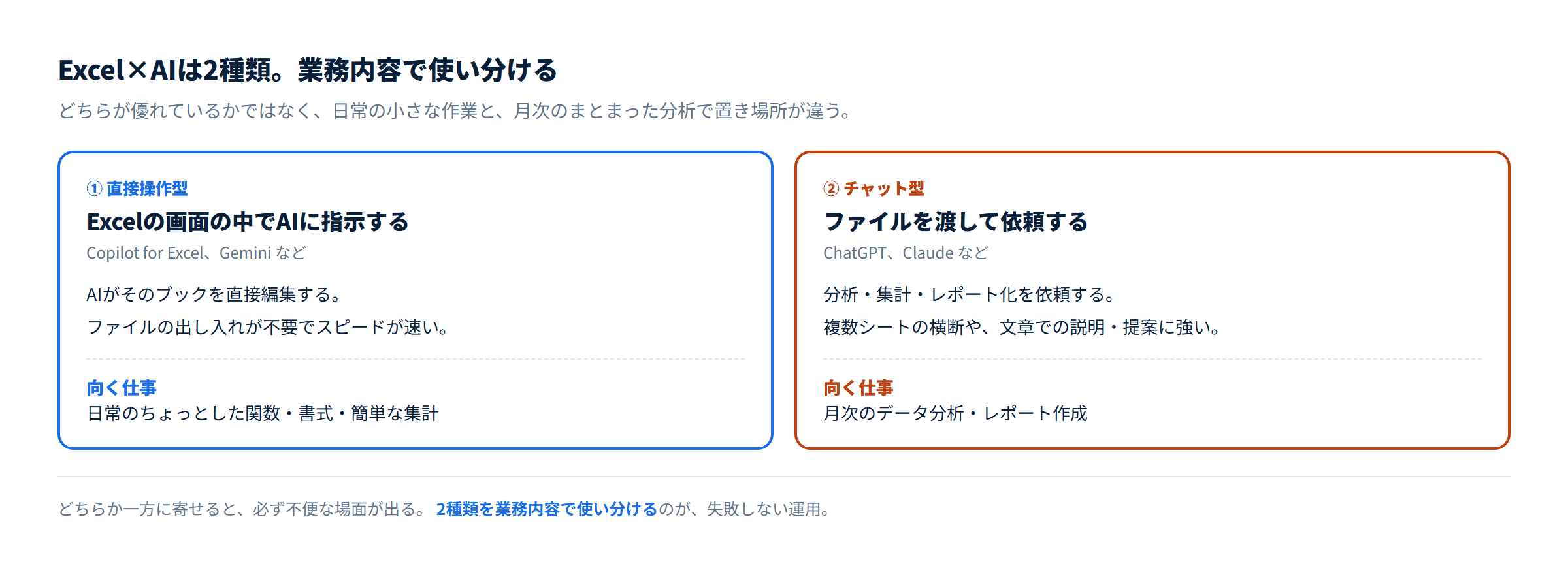
結論から言うと、ExcelでのAI活用は大きく2つのタイプに分かれ、目的によって使い分けるのが失敗しないコツです。
- ①直接操作型(Copilot for Excel、Geminiなど):Excelやスプレッドシートの画面の中でAIに指示を出し、AIがそのブックを直接編集する。ファイルの出し入れが不要でスピードが速い。日常の関数提案・簡単な集計向き
- ②チャット型(ChatGPT・Claudeなど):Excelファイルをアップロードして分析・集計・レポート化を依頼する。複数シートを横断した分析や、文章での説明・提案づくりに強い
「日常のちょっとした関数・書式は①」「月次のデータ分析やレポート作成は②」というように、2種類を業務内容で使い分けるのが、2026年時点でもっとも効率的な運用です。詳しいツールごとの違いと使い方は後述の比較表・実践ガイドで解説します。
なぜ今、Excel業務にAIが必要なのか
中小企業の管理部門・現場担当者からは「Excel作業に追われて本来の仕事が進まない」という声を非常によく聞きます。背景には次の3つの構造的な要因があります。
1. 人手不足でバックオフィス業務が属人化しやすい
担当者が1〜2名しかいない経理・総務では、関数やマクロを組める人が退職するとブラックボックス化したファイルだけが残るケースが少なくありません。AIはその場で数式を解読・修正できるため、属人化のリスクを下げられます。実際に「前任者が作った複雑な数式の意味が分からず、誰も手を入れられなくなったファイル」をAIに読み込ませて構造を解説してもらう、という使い方だけでも大きな価値があります。
2. データの量と種類が年々増えている
受発注・在庫・勤怠・経費など、扱うデータの種類が増える一方で、担当者の人数は増えていません。手作業の集計では対応しきれない量を、AIなら数十秒で処理できます。特に複数店舗・複数拠点でフォーマットの異なるExcelが送られてくるケースでは、人力での統合作業が大きな負担になりがちです。
3. AIツール自体の精度が急速に上がった
2026年に入り、Copilotの「エージェントモード」追加やChatGPT・Claudeのファイル解析精度向上により、Excel×AIの実用性は半年前とは別次元まで進化したと各社のレポートで報告されています。(参考:AIworker 2026年最新比較)以前は「精度が不安で業務では使えない」と敬遠していた企業も、いまはじめれば十分に実用段階の技術です。
4. 「今のうちに使いこなす」ことが競争力の差になる
AIツールの操作自体は年々簡単になっていますが、「自社のどの業務に、どう使うか」という運用ノウハウは各社が手探りで蓄積している段階です。早く着手した企業ほど、依頼文のコツやチェック体制が社内に貯まり、後発企業との差が開きやすい状況にあります。
AIでできるExcel作業8選
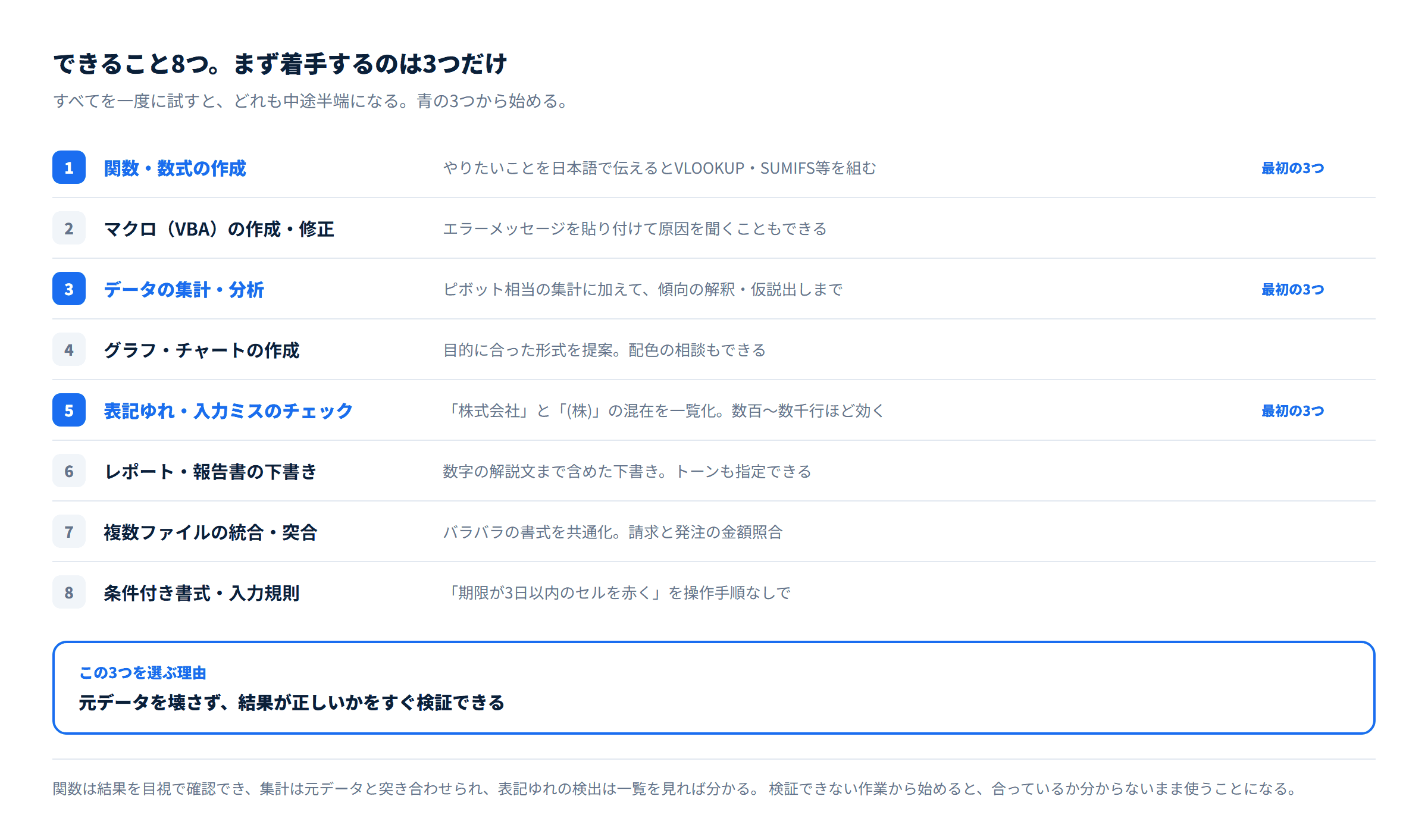
「AIにExcelを任せる」と言っても範囲が広いため、代表的な8つの用途に整理しました。自社の悩みに近いものから読み進めてください。
1. 関数・数式の作成
「A列とB列が一致する行のC列を合計したい」のようにやりたいことを日本語で伝えるだけで、VLOOKUP・SUMIFS・XLOOKUPなど適切な関数を組んでくれます。関数名を覚える必要がありません。複数条件が絡む複雑な数式ほど、AIに任せる効果が大きくなります。
2. マクロ(VBA)の作成・修正
「複数シートの数字をまとめて1枚に集計するマクロ」のような定型作業も、目的を伝えるだけでVBAコードを生成できます。既存マクロが動かなくなったときのデバッグ(原因調査・修正)にも使え、「実行時エラー’1004’が出た」のようにエラーメッセージをそのまま貼り付けて原因を聞くこともできます。
3. データの集計・分析
売上・在庫・勤怠などの生データを渡し、「月別・担当者別に集計して」「異常値がないか確認して」と依頼するだけで、ピボットテーブル相当の集計や傾向分析を行えます。「なぜこの月だけ数字が落ち込んでいるのか」といった傾向の解釈・仮説出しまで依頼できるのがAI活用ならではの強みです。
4. グラフ・チャートの作成
「この売上データを月別の棒グラフにして、前年比も分かるようにして」と伝えると、目的に合ったグラフ形式を提案・作成してくれます。デザインや配色の相談にも対応でき、「経営会議で使う資料なので、シンプルで読みやすい配色にして」のような依頼も可能です。
5. 表記ゆれ・入力ミスのチェック
「株式会社」「(株)」のような表記ゆれや、日付・金額の入力ミスを一覧化して洗い出せます。手作業では見落としがちな不整合を機械的に検出できるのが強みです。取引先マスタの統合時など、数百〜数千行規模のチェックほど効果を実感しやすい用途です。
6. レポート・報告書の下書き作成
集計結果をもとに「月次報告書の文章を作って」と依頼すれば、数字の解説文まで含めた下書きを作成できます。ゼロから文章を考える時間を削減でき、「経営陣向けに3行で要約して」「現場向けに詳しく」のようにトーンの調整も指示できます。
7. 複数ファイルの統合・突合
複数店舗・複数担当者から送られてくるバラバラの書式のExcelを、共通フォーマットに統合したり、金額の突合(照合)を行う作業もAIに任せられます。「A社から届いた請求書データと、自社の発注記録の金額が一致しているか照合して」といった突合作業は、AIが特に力を発揮する領域です。
8. 条件付き書式・入力規則の設定
「期限が3日以内のセルを赤くして」「入力できる値を1〜100に制限して」といった書式・入力規則の設定も、操作手順を1つずつ調べる必要なく即座に反映できます。Excelの操作画面を毎回検索する手間がなくなります。
8つのうち最初に試すべき3つ
すべてを一度に試すと、どれも中途半端になります。最初に着手するなら「1. 関数・数式の作成」「3. データの集計・分析」「5. 表記ゆれ・入力ミスのチェック」の3つに絞ってください。
この3つを選ぶ理由は明確です。いずれも元データを壊さず、結果が正しいかをすぐ検証できるからです。関数は結果を目視で確認でき、集計は元データと突き合わせられ、チェック機能は指摘を見て判断するだけです。
一方、2のマクロ作成と7のファイル統合は、いきなり試すと元データが変わる可能性があります。慣れてから、必ずコピーを取ったうえで着手してください。この順番を守るだけで、初期の事故はほぼ避けられます。
効果を実感しやすいのは5番
意外に思われるかもしれませんが、導入初日に「これは使える」と実感しやすいのは「5. 表記ゆれ・入力ミスのチェック」です。
理由は、人間が最も苦手で、AIが最も得意な作業だからです。数千行の顧客リストから表記の不統一を見つける作業は、人がやれば数時間かかり、しかも見落としが避けられません。AIなら数分で、しかも漏れなく洗い出します。
関数や集計は「自分でもできるが速くなった」という改善ですが、表記ゆれチェックは「今までできなかったことができるようになった」という質的な変化です。社内でAI活用の説得材料を探しているなら、この用途から見せるのが最も効果的です。
主要4ツールを比較する
「結局どのツールを使えばいいか」が最も多い疑問です。2026年時点の主要4ツールを、Excel活用の観点で比較しました。
| ツール | タイプ | 月額目安 | 強み | 弱み・注意点 |
|---|---|---|---|---|
| Microsoft 365 Copilot | 直接操作型 | 個人向け Microsoft 365 Premium/法人向け 約4,500円〜(税別・ユーザーあたり) | Excel画面内で完結。2026年2月に追加された「エージェントモード」で複雑な操作も自動化 | Microsoft 365の契約が前提。法人はCopilotライセンスの追加費用が必要 |
| ChatGPT | チャット型 | Plus 月20ドル前後〜/法人はTeam・Business等 | ファイルアップロードでの分析が手軽。複数シートの横断集計や文章生成が得意 | 大きなファイルは処理が重くなることがある。結果は都度Excelに書き戻す一手間が必要 |
| Claude | チャット型(Excel連携機能あり) | Pro 月20ドル前後〜 | 長文の読解・要約に強く、セル単位の根拠確認や複雑な集計ロジックの説明が分かりやすい | 日本国内での認知はChatGPTよりやや低いが、業務精度の評価は高い |
| Google Gemini | 直接操作型(スプレッドシート統合) | Google Workspace契約に統合 | Googleスプレッドシートに統合済みで、数式提案・分析・グラフ作成がシート上で完結 | Excel形式そのものではなくスプレッドシート中心。Google Workspace利用が前提 |
※料金・機能は2026年時点の情報です(参考:azcoo Excel×AI比較/Microsoft 365 Copilot 価格)。プラン内容は変更される場合があるため、契約前に必ず公式サイトで最新情報をご確認ください。
結局どれを選べばいいか(ai-rakuの判断基準)
迷ったら、次の基準で選ぶことをおすすめします。
- すでにMicrosoft 365を契約している → Copilotの追加が最短。画面を離れず作業が完結する
- 複数のExcelファイルを横断して分析・要約したい → ChatGPTかClaude。特に長文の説明・報告書づくりが多いならClaude
- Googleスプレッドシートを主に使っている → Gemini一択
- マクロ(VBA)を頻繁に作る・直したい → ChatGPTかClaude。コードの生成・修正の精度が高い
1つに絞らないほうがいい理由
比較表を見ると「どれか1つを選ばなければ」と感じますが、実務では2つ併用している企業が多数派です。理由は、それぞれ得意な工程が違うからです。
典型的な組み合わせは、「日常の集計はCopilotやGemini、月次のレポート作成はChatGPTかClaude」という使い分けです。前者はシート上で完結する速さ、後者は複数ファイルの横断と文章化の質——どちらも1つのツールでは代替しにくい価値があります。
コスト面でも、月20ドル前後のツールを2つ使っても月5〜6千円程度です。担当者が2時間節約できれば十分に見合う金額なので、「どちらか一方に決める」ことに時間をかけすぎないほうが合理的です。
選定を間違えたときの損失は小さい
ツール選びに時間をかける方が多いのですが、実は選定ミスのコストは非常に小さいという点も知っておいてください。
ほとんどのサービスは月額制で、いつでも解約できます。合わなければ翌月にやめればよく、失うのは1か月分の数千円だけです。それに対して、比較検討で1か月悩む時間のほうがはるかに高くつきます。
Ai-Rakuがご相談を受けたときにお伝えしているのも、「1か月使ってみて判断してください」という考え方です。カタログを読んで分かることには限界があり、自社のファイルで試すのが最も確実な判断材料になります。
ツール選定全体の考え方はAI業務効率化ツールの選び方でも詳しく解説しています。あわせてご覧ください。
ツール別・具体的な使い方
比較表だけでは掴みにくい「実際の操作の流れ」を、ツールごとに解説します。はじめて使う方はここを見ながら試してください。
Microsoft 365 Copilot
Excelを開いた状態でリボンの「Copilot」ボタンを押すと、画面右側にチャット欄が表示されます。ここに「B列の日付でC列の金額を月別に合計して、D列に表示して」のように話しかけると、その場でシートに数式やまとめの表が反映されます。2026年に追加されたエージェントモードでは、「この表をもとに来月の発注案を作成して」のような、複数手順にまたがる作業もまとめて依頼できるようになりました。ファイルのアップロードや結果の貼り戻しが不要な点が最大のメリットです。
ChatGPT(ファイルアップロード+対話で分析)
チャット画面でクリップアイコンからExcelファイルをアップロードし、「このデータを担当者別に集計して、グラフにしてください」のように依頼します。ChatGPTは裏側でコード(Pythonなど)を実行して集計するため、単純な関数では難しい複雑な条件分岐の集計も得意です。結果は表やグラフとして出力され、必要に応じてCSV・Excel形式でダウンロードできます。1回の依頼で終わらせず、「この部分をもう少し詳しく」「グラフの色を変えて」と対話形式で微調整していくのがコツです。
Claude(長文の読解・レポート作成に強い)
使い方はChatGPTと似ており、Excelファイルをアップロードして依頼します。Claudeの強みは長い前提条件や複雑な指示を正確に理解する力にあり、「このファイルのA〜E列はそれぞれこういう意味で、F列は除外して、G列の条件でフィルタしたうえで要約レポートを作って」のような、条件が多い依頼でも精度が落ちにくいのが特徴です。集計結果をもとにした報告書・提案書の文章化を任せたい場合に特に向いています。
Google Gemini(スプレッドシート上で完結)
Googleスプレッドシートを開き、画面右側のGeminiアイコンから話しかけます。「このシートのA列のデータからグラフを作って」のように依頼すると、シート内に直接反映されます。Google Workspaceのメールやドキュメントと連携した依頼(「このシートの数字を使って報告メールの下書きを作って」等)ができるのも特徴です。
部門別のAI活用シーン
「自分の部署ではどう使えるのか」がイメージしやすいよう、部門別に代表的な活用シーンを整理しました。
| 部門 | よくあるExcel業務 | AIでの効率化例 |
|---|---|---|
| 経理・財務 | 仕訳集計、経費精算チェック、月次決算資料 | 科目別・部門別の自動集計、重複申請や規定外交通費の自動検出 |
| 営業 | 見積書作成、売上リスト管理、案件進捗の集計 | 単価表からの見積書自動生成、担当者別・商品別の売上分析 |
| 総務・人事 | 勤怠集計、シフト表作成、応募者一覧の管理 | 残業超過者の自動抽出、条件を満たすシフトパターンの提案 |
| 製造・在庫管理 | 在庫一覧、発注点管理、原価計算 | 発注点を下回った商品の自動抽出、複数拠点の在庫統合 |
| 経営企画 | 予実管理、経営会議資料、KPIダッシュボード | 予算対比の自動計算とグラフ化、複数部門データの統合レポート |
最も効果が出やすいのは経理の月次業務
上の表のうち、最初に着手して成果が出やすいのは経理の月次集計です。理由は3つあります。
第一に、毎月まったく同じ作業を繰り返していること。一度依頼文を作れば、翌月からはそれを使い回せます。第二に、元データが必ず存在すること。AIが数字を勝手に作る余地がないため、事実誤りのリスクが小さくなります。第三に、締め日という明確な締切があり、時短効果を実感しやすいことです。
逆に、経営企画のKPIダッシュボードのように毎回定義が変わる業務は、慣れてから着手するほうが無難です。最初のうちは成果が読めず、「思ったより使えない」という印象になりがちです。
部門をまたぐ集計こそAIの本領
もうひとつ、効果が大きいのに見落とされているのが部門をまたいだデータの統合です。各部署から異なる形式のExcelが上がってきて、それを1つにまとめ直す——多くの企業で担当者が最も消耗している作業です。
従来なら「全部署にフォーマットを統一させる」という調整が必要でしたが、これは社内政治的にも工数的にも重い作業でした。AIは形式がバラバラでも内容を読み取って統合できるため、この調整そのものが不要になります。
「フォーマット統一のお願い」を何年も出し続けているなら、統一を諦めて統合を自動化するほうが早いかもしれません。発想の転換として検討する価値があります。
経理・バックオフィス業務のAI活用については経理・バックオフィスのAI活用、採用・人事業務については人事・採用のAI活用でも、それぞれさらに詳しく解説しています。
Excel作業×AI依頼の早見表
「何を、どう頼めばいいか」がすぐ分かるよう、よくあるExcel作業とAIへの依頼の型を一覧にしました。まずはここから自社の業務に近いものを探して試してみてください。
| やりたいこと | 従来の方法 | AIへの依頼の型 |
|---|---|---|
| 複数条件で合計したい | SUMIFS関数を調べて入力 | 「〇〇かつ△△の条件に合う行のD列を合計して」 |
| 別表から該当データを引っ張りたい | VLOOKUP/XLOOKUP関数を調べて入力 | 「この表のA列を、別シートの一覧と照合してB列を取ってきて」 |
| 重複データを見つけたい | 条件付き書式を手動設定 | 「A列で重複している行をすべてハイライトして」 |
| 複数シートを1枚にまとめたい | 手作業でコピー&ペースト | 「シート1〜5の同じ形式のデータを1枚にまとめて」 |
| 定型のマクロを組みたい | VBAを独学 or 外部に依頼 | 「〇〇の作業を自動化するマクロを作って。手順は…」 |
| グラフの種類に迷う | 自己流で試行錯誤 | 「このデータで伝えたいのは〇〇。最適なグラフ形式を提案して」 |
| 集計結果を文章で説明したい | 自分で文章を考える | 「この集計結果から読み取れる傾向を3行で要約して」 |
この一覧を社内で共有しておくだけでも、「AIに何が頼めるか分からない」という最初のハードルをかなり下げられます。
印刷して手元に置いておくのも有効です。使い始めの時期は「AIに頼める」という発想自体が出てこないため、目に入る場所に一覧があるだけで利用頻度が変わります。慣れてくれば見なくなりますが、最初の1か月はこの一手間が効きます。
関数を覚える必要はなくなるのか
よく聞かれるのが「AIがあれば関数を覚えなくていいのか」という質問です。答えは、覚える必要は大きく減るが、ゼロにはならないです。
AIに頼めばSUMIFSもXLOOKUPも書いてもらえます。しかし出てきた式が正しいかを判断するには、何をしている式なのかが分かる必要があります。関数を「書ける」必要はありませんが、「読める」程度の理解はあったほうが安全です。
実務的な落としどころは、「よく使う5〜6個の関数の意味だけ知っておく」ことです。SUM、IF、VLOOKUP(またはXLOOKUP)、COUNTIF、SUMIFSあたりが分かれば、AIが出した式の妥当性は判断できます。それ以上の複雑な関数は、覚えるよりAIに任せるほうが合理的です。
関数よりも「表の作り方」が重要になる
AI活用で本当に効いてくるのは、実は関数の知識ではなくデータの持ち方です。ここは見落とされがちですが、成果を大きく左右します。
1行に1件のデータが入っている整った表であれば、AIは正確に処理できます。一方、セルが結合されている、1つのセルに複数の情報が入っている、見出し行が途中に何度も出てくる——こうした表はAIも人も扱いにくくなります。
もしAIに頼んでもうまくいかない場合、原因は依頼文ではなく表の形にあることが少なくありません。「印刷して見やすい表」と「集計しやすい表」は別物だと理解し、集計用のデータは整った形で持っておくことをお勧めします。この整理自体もAIに頼めます。
他部門への広げ方(社内展開ロードマップ)
1つの業務で成果が出たら、次は社内への展開です。焦らず段階を踏むことで、混乱なく定着させられます。
フェーズ1:小さく試す(1〜4週目)
担当者1名・1業務(例:月次売上集計)に絞って導入します。この段階の目的は「本当に時短になるか」「どんな依頼文が効くか」の見極めです。うまくいった依頼文はすべてメモに残しておきます。
フェーズ2:チームに広げる(1〜3か月目)
フェーズ1で得た依頼文のテンプレートを使い、同じ部署の他メンバーにも展開します。この段階で「誰が使ってもズレない結果が出るか」を確認し、チェック体制(誰が最終確認するか)を明文化します。
フェーズ3:他部門へ横展開(3〜6か月目)
経理で成功した進め方を、営業・総務など他部門にも応用します。部門ごとに業務内容は違っても、「役割・背景・依頼内容・出力形式を伝える」という依頼の型は共通して使えます。
展開が止まる最大の原因
フェーズ2で失敗する企業には、はっきりした共通点があります。フェーズ1の担当者が、うまくいった依頼文を記録していなかったことです。
本人は試行錯誤の末にコツを掴んでいるのですが、それが頭の中にしかありません。他のメンバーに渡したときに同じ結果が出ず、「うちの業務には合わない」という誤った結論に至ってしまいます。
フェーズ1で記録すべきなのは、依頼文だけではありません。「どのファイルを渡したか」「どんな前提を説明したか」までセットで残してください。同じ依頼文でも、渡す材料が違えば結果は変わります。ここまで記録して初めて、再現性のあるテンプレートになります。
フェーズごとに見る数字を変える
もうひとつ重要なのが、段階によって評価する指標を変えることです。同じ物差しで測り続けると判断を誤ります。
| フェーズ | 見るべき指標 | まだ見なくてよい指標 |
|---|---|---|
| 1(1人・1業務) | その業務の削減時間 | 全社の利用率、金額効果 |
| 2(チーム展開) | 実際に使っている人の割合 | 金額換算の効果 |
| 3(他部門へ) | 部門をまたいだ削減時間の合計 | 個々の依頼文の精度 |
フェーズ2の段階で金額効果を評価すると「まだ小さい」と判断され、展開が止まります。その段階で伸ばすべきものだけを見ることが、社内展開を続けるコツです。
この一連の展開を自社だけで進めるのが難しい場合は、業務の棚卸しから伴走するClaude導入支援や、組織全体の底上げを目的としたClaude研修もご検討ください。
【実践】ExcelをAIで自動化する5つの手順
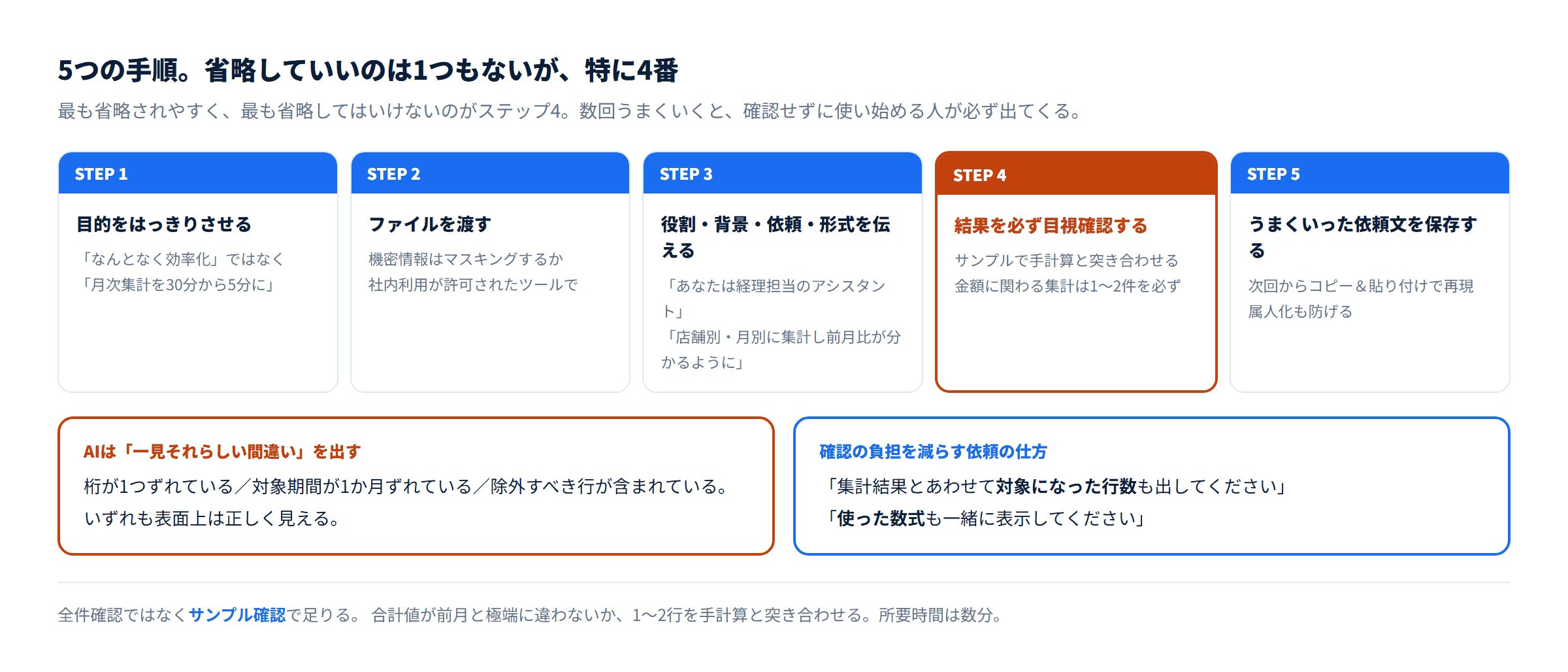
実際にAIへ依頼する際は、次の5ステップで進めると迷いません。
ステップ1:目的をはっきりさせる
「なんとなく効率化したい」ではなく、「毎月の売上集計を30分から5分にしたい」のように具体的なゴールを決めます。目的が曖昧だと、AIへの指示も曖昧になり結果がぶれます。
ステップ2:ファイルを渡す(またはAIに直接開かせる)
チャット型なら該当のExcelファイルをアップロード、直接操作型ならそのシート上でAIを呼び出します。個人情報・機密情報が含まれる場合は、渡す前に必ずマスキング(伏せ字)するか、社内利用が許可されたツールを使うのが鉄則です(詳細は後述)。
ステップ3:「役割・背景・依頼内容・出力形式」を伝える
精度の高い結果を得るコツは、次の4点をセットで伝えることです。
- 役割:「あなたは経理担当のアシスタントです」
- 背景:「このシートは各店舗の月次売上です」
- 依頼内容:「店舗別・月別に集計し、前月比が分かるようにしてください」
- 出力形式:「表形式で、前月比はパーセントで表示してください」
ステップ4:結果を必ず目視確認する
AIが作った数式・集計結果はそのまま鵜呑みにせず、サンプルで手計算と突き合わせるのが必須です。特に金額に関わる集計は、1〜2件を目視でチェックしてから全体に展開します。
ステップ5:うまくいった依頼文(プロンプト)を保存する
毎月同じ集計をするなら、うまくいった依頼文をメモやテンプレートとして保存しておきます。次回からコピー&貼り付けで即再現でき、属人化も防げます。
ステップ4を省略すると何が起きるか
5つのステップのうち、最も省略されやすく、最も省略してはいけないのがステップ4(目視確認)です。数回うまくいくと、確認せずに使い始める人が必ず出てきます。
ここで起きる問題は、単なる計算ミスではありません。AIは「一見それらしい間違い」を出すという点が厄介なのです。桁が1つずれている、対象期間が1か月ずれている、除外すべき行が含まれている——いずれも表面上は正しく見えます。
現実的な運用としては、「全件確認」ではなく「サンプル確認」で構いません。合計値が前月と極端に違わないか、1〜2行を手計算と突き合わせる。この2点だけで、大半の誤りは検出できます。所要時間は数分です。
確認しやすい依頼の仕方
確認の負担そのものを減らす方法もあります。依頼の段階で「検算しやすい形」を指定しておくことです。
具体的には、「集計結果とあわせて、対象になった行数も出してください」と加えるだけで効果があります。行数が想定と合っているかを見れば、対象範囲のズレはすぐ分かります。
同様に、「使った数式も一緒に表示してください」という指示も有効です。結果だけでなく計算過程が見えるため、どこで判断が違ったのかを追えます。この一手間が、後の大きな手戻りを防ぎます。
業務別プロンプト例|見積書・売上集計・在庫管理ほか
実際の業務でそのまま使いやすい依頼文の例を、シーン別に紹介します。自社の言葉に置き換えてお使いください。
見積書・請求書の作成
プロンプト例
「添付の単価表をもとに、A商品10個・B商品5個の見積書を作成してください。消費税10%を別枠で計算し、当社の見積書フォーマット(1行目に会社名、下部に振込先)に沿ってください。」
売上・経費の月次集計
プロンプト例
「添付の売上明細(日付・商品名・金額・担当者の列)を、担当者別・月別に集計してください。前月比を%で追加し、上位3名を目立たせてください。」
在庫管理・発注点のチェック
プロンプト例
「添付の在庫一覧から、在庫数が発注点(各行のD列)を下回っている商品だけを抽出し、不足数と発注優先度(不足率が高い順)を追加した一覧を作ってください。」
経費精算のチェック
プロンプト例
「添付の経費申請一覧を確認し、1件あたり1万円を超える交通費、土日の申請、同一日に同じ金額の重複申請がないかをチェックし、該当行を一覧にしてください。」
シフト表・勤怠の集計
プロンプト例
「添付の出退勤記録から、従業員ごとの月間労働時間・残業時間を集計してください。週40時間を超えた週がある従業員は別枠でリストアップしてください。」
採用応募者一覧の整理
プロンプト例
「添付の応募者一覧を、応募日が新しい順に並び替え、応募経路(媒体名)ごとの人数を集計してください。連絡先が未入力の行があれば別枠で警告してください。」
原価計算・粗利チェック
プロンプト例
「添付の商品別原価と販売価格の一覧から、粗利率を計算し、粗利率が20%を下回る商品を赤字でハイライトしてください。」
このように「何のデータか」「何をしてほしいか」「どう出力してほしいか」の3点を具体的に書くほど、修正の手間が減ります。経理・バックオフィス全般のAI活用は経理・バックオフィスのAI活用でも詳しく解説しています。
導入時に気をつけたい4つの注意点
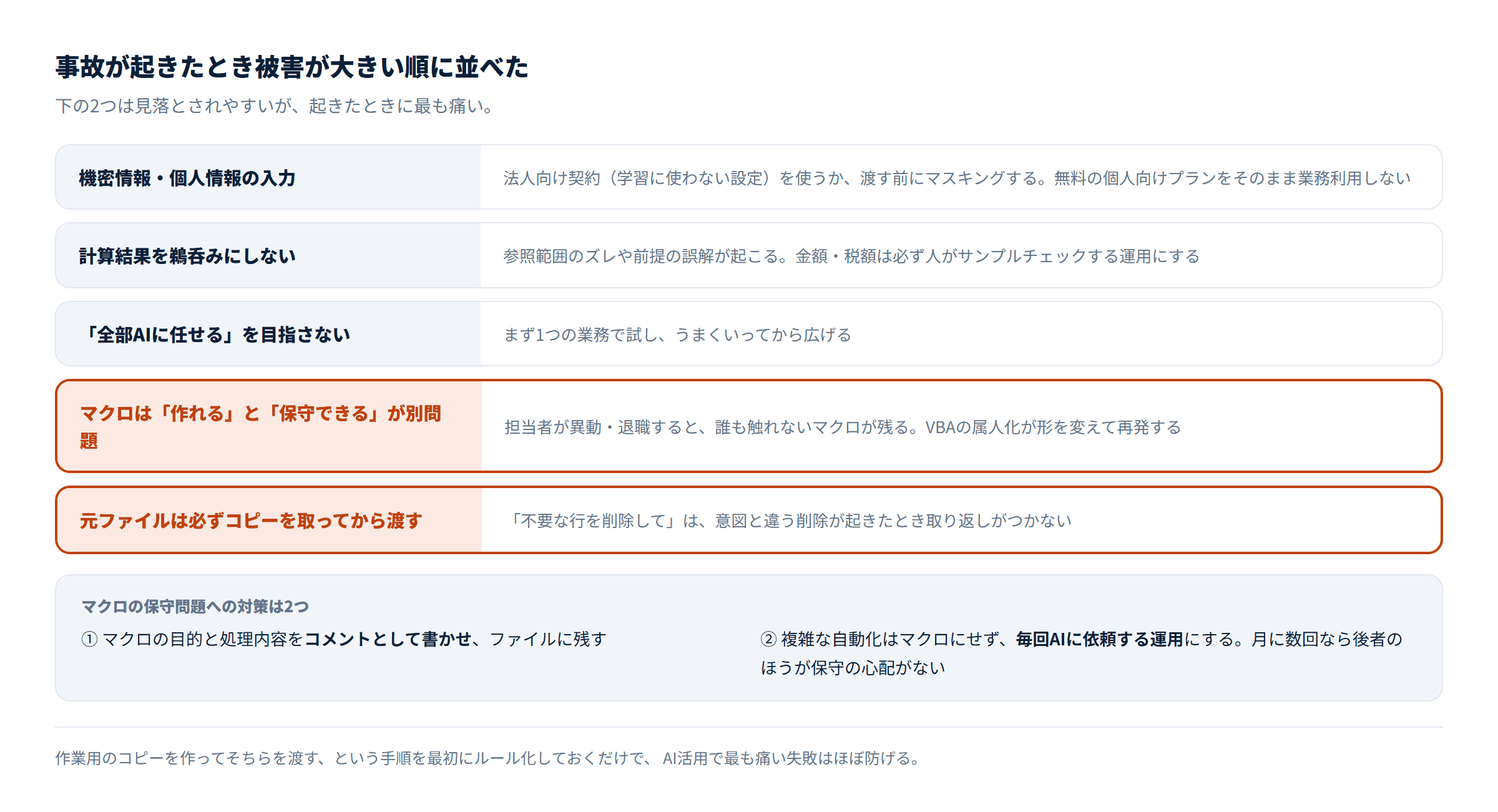
1. 機密情報・個人情報の入力は慎重に
顧客名簿や給与データなど、機密性の高い情報をAIに渡す際は、法人向け契約(データを学習に使わない設定)を使う、または渡す前に氏名・口座番号などをマスキングするのが原則です。無料の個人向けプランをそのまま業務利用するのは避けましょう。
2. AIの計算結果を鵜呑みにしない
AIは数式のロジックを組み立てるのは得意ですが、まれに参照範囲のズレや前提の誤解が起こります。特に金額・税額など間違いが許されない箇所は、必ず人がサンプルチェックする運用にしてください。
3. 「全部AIに任せる」を目指さない
いきなり全業務を自動化しようとすると、想定外のエラーで現場が混乱します。まずは1つの業務(例:月次売上集計)で試し、うまくいってから対象業務を広げるのが定着の近道です。
4. 契約・利用規約を確認する
法人での本格利用にあたっては、生成された数式・マクロの著作権の扱いや、アップロードしたデータの取り扱いについて、各サービスの利用規約を事前に確認しておくと安心です。特に取引先データを扱う場合は、社内の情報管理規程と照らし合わせておきましょう。
5. マクロは「作れる」と「保守できる」が別問題
意外に見落とされるのがこれです。AIに頼めばVBAマクロは簡単に作れますが、数か月後に不具合が出たとき、誰が直すのかという問題が残ります。
作った本人が中身を理解していない場合、修正のたびにAIに聞き直すことになります。それ自体は問題ありませんが、担当者が異動・退職すると、誰も触れないマクロが社内に残ります。かつてVBAで起きた属人化が、形を変えて再発する構図です。
対策は2つ。1つはマクロの目的と処理内容をコメントとして書かせ、ファイルに残しておくこと。もう1つは、複雑な自動化はマクロにせず、毎回AIに依頼する運用にすることです。月に数回の作業なら、後者のほうが保守の心配がありません。
6. 元ファイルは必ずコピーを取ってから渡す
基本的なことですが、事故が起きたときの被害が最も大きいのがここです。AIに直接編集させる場合、元の状態に戻せなくなる可能性があります。
とくに「不要な行を削除して」「重複をまとめて」といった依頼は、意図と違う削除が起きたときに取り返しがつきません。作業用のコピーを作り、そちらを渡すという手順を最初にルール化してください。これだけで、AI活用で最も痛い失敗はほぼ防げます。
困ったときの対処法(トラブルシューティング)
実際に使い始めると、次のようなつまずきがよく起こります。あらかじめ知っておくと慌てずに済みます。
「思っていた結果と違う」場合
原因の多くは依頼文の説明不足です。「どの列が何を表しているか」「除外したいデータはあるか」を最初に伝え忘れていないか確認しましょう。うまくいかない場合は、1回で完璧を求めず「ここを直して」と対話で修正していくのが近道です。
「ファイルが大きくて処理が遅い・エラーになる」場合
数万行を超える大きなファイルは、一度に処理しようとすると時間がかかったりエラーになることがあります。対象期間や部門でファイルを分割してから渡すと安定しやすくなります。
「マクロがセキュリティ警告でブロックされる」場合
AIが生成したマクロ(VBA)は、Excelの標準的なセキュリティ設定でブロックされることがあります。社内のIT管理者に確認のうえ、信頼できる発行元として登録するか、マクロを使わない数式ベースの方法に切り替える相談をAIにしてみてください。
「日本語の日付や全角数字がうまく認識されない」場合
「令和7年」のような和暦や、全角で入力された数字が正しく計算に反映されないことがあります。「日付は西暦に変換してから計算して」のように、事前にフォーマットの指示を加えると解消されるケースが多いです。
「毎回同じ説明をするのが面倒」な場合
同じ業務を頼むたびに、列の意味や前提条件を一から説明していませんか。これは依頼文をテンプレート化すれば解決します。
おすすめは、対象ファイルの1行目に「この表の説明」をコメントとして書いておく方法です。「A列=日付、B列=店舗コード、C列=売上(税抜)」といった形で残しておけば、毎回説明する必要がなくなります。他の担当者が引き継ぐときにも役立ちます。
「集計結果が前回と合わない」場合
同じ依頼をしたのに数字が変わる、というケースです。原因の大半は元データ側の変化にあります。行が追加された、フィルタがかかっていた、シート名が変わった——といった要因です。
確認の順番としては、まず元データの行数を目視で比べるのが最も早い方法です。AIの計算ミスを疑う前に、渡したデータが前回と同じかを確かめてください。実務では、AI側の問題より元データ側の変化のほうが圧倒的に多く見られます。
「社内の誰に聞いても解決しない」場合
ツールの使い方自体ではなく「自社の業務のどこにどう当てはめるか」で行き詰まる場合は、外部の導入支援を頼るのも選択肢です。Ai-Rakuでは業務の棚卸しから伴走するClaude導入支援を提供しています。
導入前セルフチェックリスト
社内でExcel×AIを本格導入する前に、次の項目を確認しておくとスムーズです。
| チェック項目 | 確認のポイント |
|---|---|
| 利用するツールは決まっているか | すでにMicrosoft 365やGoogle Workspaceを契約しているなら、まずはそこに統合されたAIから検討 |
| 法人向けプランか | 入力データを学習に使わない設定が可能なプランを選んでいるか |
| 対象業務は決まっているか | 最初の1業務(時間がかかっている定型作業)を1つ選べているか |
| チェック担当は決まっているか | AIの出力結果を最終確認する人を明確にしているか |
| 機密情報の扱いルールはあるか | 顧客情報・給与情報などをどう扱うか、簡単でもルール化されているか |
| うまくいった依頼文を残す場所はあるか | 社内Wiki・共有シートなど、ノウハウを溜める場所を用意しているか |
すべてに完璧に答えられなくても問題ありません。「対象業務」と「チェック担当」の2つさえ決まっていれば、まず着手できます。残りは走りながら整えていくのが現実的です。
着手前に測っておく1週間の記録
チェックリストに加えて、ぜひやっていただきたいのが導入前の作業時間の記録です。「速くなった気がする」で終わらせないための、唯一の材料になります。
厳密な計測は不要です。対象業務を1〜3個に絞り、1週間だけ「日付・業務名・かかった分数」をメモするだけで十分です。項目を増やすと続かないので、この3つに留めてください。
この数字があると、社内報告・追加ライセンスの稟議・補助金の申請書——いずれの場面でも説得力がまったく違います。後から遡って測ることはできないため、始める前の1週間が唯一のチャンスです。使える補助金についてはAI導入に使える補助金4選で解説しています。
社内の抵抗が出たときの対応
チェックリストに現れない、しかし実際には最大の障害になるのが「今のやり方を変えたくない」という心理です。とくに長年Excelを使いこなしてきたベテランほど、この抵抗が強くなります。
ここで有効なのは、「あなたのやり方を置き換える」ではなく「面倒な部分だけ渡す」と伝えることです。関数を組む腕を否定するのではなく、表記ゆれのチェックのような誰もやりたがらない作業から任せてもらう。この入り方なら反発が起きにくくなります。
実際、Excelが得意な人ほど、使い始めると活用が早いのも事実です。何を頼めばいいかが分かっているためです。最初の心理的な壁さえ越えれば、むしろ推進役になってもらえます。
【モデルケース】月92時間を削減するまで
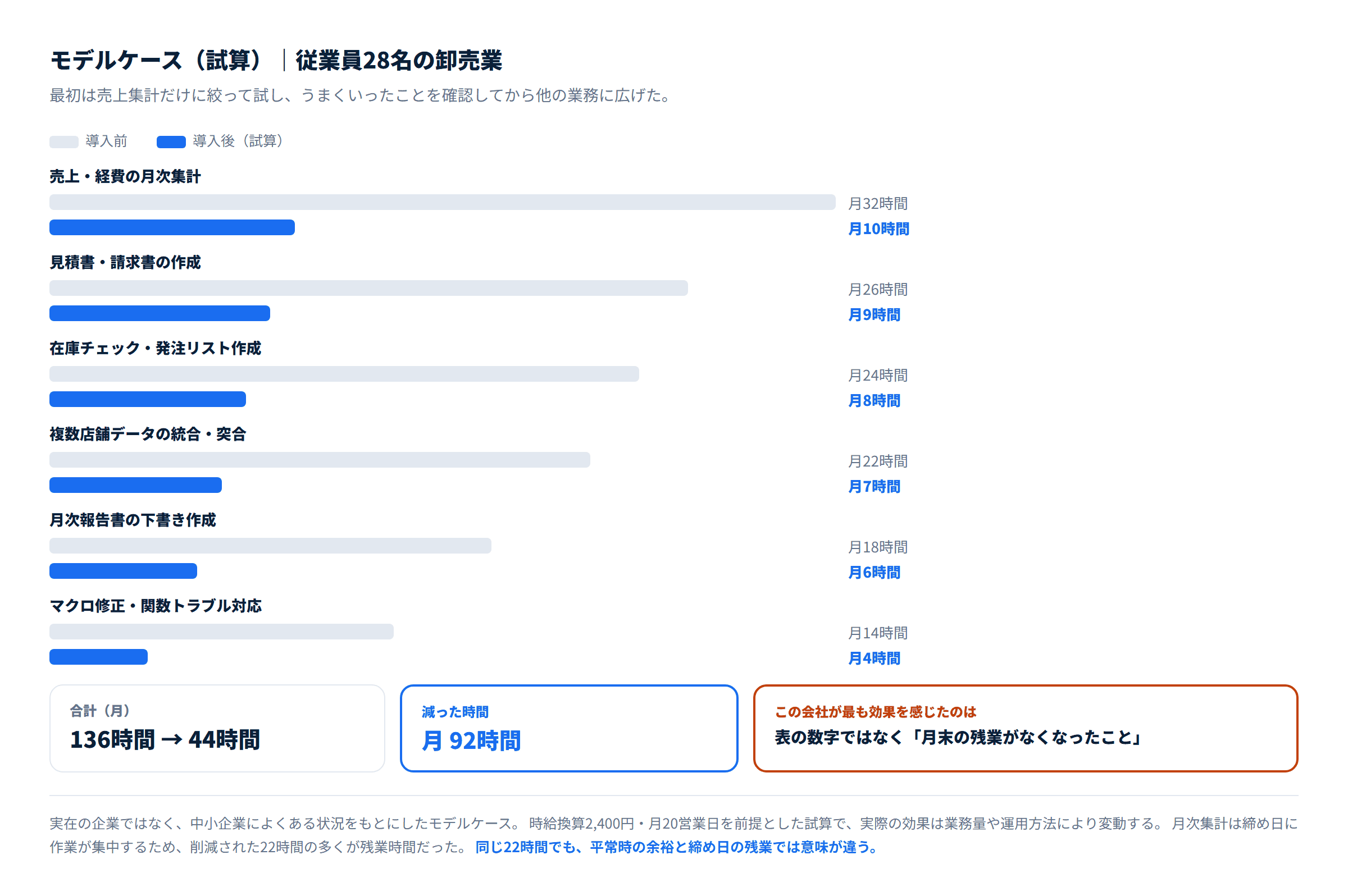
従業員28名の卸売業K社を例に、Excel業務へのAI導入でどれだけの効果が出るかを試算します。
※K社は実在の企業ではなく、中小企業によくある状況をもとにしたモデルケース(試算)です。数値は「時給換算2,400円・月20営業日」を前提とした試算で、実際の効果は業務量や運用方法により変動します。
| 業務 | 導入前 (時間/月) |
導入後 (時間/月) |
削減時間 (時間/月) |
削減額 (円/月) |
|---|---|---|---|---|
| 売上・経費の月次集計 | 32 | 10 | 22 | 52,800 |
| 見積書・請求書の作成 | 26 | 9 | 17 | 40,800 |
| 在庫チェック・発注リスト作成 | 24 | 8 | 16 | 38,400 |
| 複数店舗データの統合・突合 | 22 | 7 | 15 | 36,000 |
| 月次報告書の下書き作成 | 18 | 6 | 12 | 28,800 |
| マクロ修正・関数トラブル対応 | 14 | 4 | 10 | 24,000 |
| 合計 | 136 | 44 | 92 | 220,800 |
合計で月92時間、約22万円分の作業が削減される計算です。特に「毎月同じ手順で行う集計業務」ほど、AIによる効果が出やすい傾向があります。
費用の考え方|ここで投資回収の計算はしません
当社の支援は初期費用0円・月額5万円です。ただし、「これだけ時間が浮くから、月5万円の支援で元が取れる」という計算の立て方は、実務でおすすめしていません。削減時間は状況によって上下しますし、回収の計算を先に置くと、その計算に合わせて数字を作りたくなる力学が働くからです。これは支援する側にも、される側にも起きます。
見るべきは金額ではなく、3か月後に業務時間が実際に減っているかという一点です。そのために、導入前に対象業務の時間を1週間だけ記録しておいてください。比較できる数字がなければ、増えたか減ったかも分かりません。
あわせて、浮いた時間をどこに充てるかを先に決めておくことも重要です。残業を減らすのか、増員を見送るのか、別の仕事に回すのか。決めていないと、空いた時間は自然に別の作業で埋まります。
K社では、最初は売上集計だけに絞ってAIを試し、うまくいったことを確認してから他の業務にも展開しました。「一部の業務から始めて、成功体験を積んでから広げる」進め方が、結果的に最短で定着につながっています。
なお、K社が最も効果を感じたのは表の数字ではなく「月末の残業がなくなったこと」でした。月次集計は締め日に作業が集中するため、削減された22時間の多くが残業時間だったのです。削減時間の総量だけでなく、それが「いつの時間か」を見ると、現場での価値はさらに大きくなります。同じ22時間でも、平常時の余裕と締め日の残業では意味が違います。
AI活用でよくある3つの誤解
誤解1:「AIを使えばExcelの知識は不要になる」
実際には、基本的なExcel知識があるほどAIを使いこなせます。関数名を覚える必要はなくなりますが、「この結果はおかしいのでは」と気づくには、ある程度の業務知識・数字への感覚が必要です。AIは知識を代替するというより、知識を持つ人の作業スピードを上げる道具と捉えるのが正確です。
誤解2:「一度導入すればすぐに全業務が自動化される」
AIはあくまで依頼された作業を実行するツールであり、「どの業務を、どう任せるか」の設計は人が行う必要があります。導入初期は、依頼文の調整やチェック体制づくりに一定の時間がかかることを見込んでおきましょう。
誤解3:「高機能な有料プランでないと使い物にならない」
無料プランやProプラン(月20ドル前後)でも、日常的なExcel業務の多くは十分こなせます。大量データの高度な分析や法人向けセキュリティ機能が必要になった段階で、上位プランへの切り替えを検討すれば十分です。最初から高額なプランに飛びつく必要はありません。
誤解4:「AIに任せると仕事がなくなる」
現場から出やすい不安です。しかし実際に起きているのは「人が減る」ではなく「同じ人数で扱える業務量が増える」という変化です。
中小企業の多くは人手不足であり、削減された時間はすぐ別の業務に吸収されます。集計に追われて手が回らなかった分析、後回しになっていた改善——そちらに時間が向かうというのが実態です。
むしろ「Excelの単純作業しかできない人」のほうが立場が危うくなるのが正確な理解でしょう。AIを使いこなす側に回れば、扱える仕事の幅は広がります。導入時にこの点を丁寧に説明すると、現場の抵抗は大きく減ります。
誤解5:「大企業でないと効果が出ない」
逆です。中小企業のほうが効果を実感しやすいというのが現場の実感です。
理由は2つあります。第一に、専任の分析担当がいないため、1人が何でも兼務していること。その人の作業が減れば、影響は組織全体に及びます。第二に、意思決定が速いことです。大企業のように稟議に数か月かかることがなく、試して合わなければすぐやめられます。
月数千円のツールを1つ試すのに、大がかりな検討は不要です。規模が小さいことは、AI活用においてはむしろ有利に働きます。
失敗しないための選び方・社内展開のコツ
Excel×AIの導入でつまずきやすいポイントと、その回避策をまとめます。
- いきなり全社展開しない:1人・1業務から試し、効果を確認してから広げる
- 「依頼文のコツ」を共有する:うまくいったプロンプトを社内でテンプレート化し、誰でも同じ品質で使えるようにする
- チェック担当を決める:AIが作った集計・数式は、最初の数回は必ずダブルチェックする担当を置く
- ツールを絞る:あれこれ試すより、まず1つのツールを使い倒して業務に合うか見極める
- 属人化を防ぐ意識を持つ:AIに聞けば分かる状態を作り、「あの人しか分からない」を減らす
- 定期的に見直す:AIツールの機能は数か月単位で更新されるため、半年に一度は「もっと楽にできないか」を見直す機会を作る
誰に最初に使ってもらうかで決まる
上記のどれよりも結果を左右するのが、「最初に誰が使うか」です。ここを間違えると、他をすべて正しくやっても定着しません。
選ぶ基準は、業務量の多さではなく「本人が興味を持っているか」です。どれだけ効率化の余地が大きい業務でも、担当者が乗り気でなければ使われず、「効果がなかった」という結論になります。
逆に、多少削減幅が小さくても、前向きな人が担当すれば工夫が生まれ、成功事例が早く出ます。その事例が社内の説得材料になり、次の展開が一気に楽になります。最初の1人は、能力ではなく意欲で選んでください。
半年後に見直すべき3点
導入して終わりにしないために、半年後に確認する項目を決めておきましょう。「もっと楽にできないか」を漠然と考えても、具体的な改善は出てきません。
確認すべきは次の3点です。第一に「まだ手作業で残っている工程はどこか」。導入時には対象外にした作業が、今なら任せられるかもしれません。第二に「使っていない機能はないか」。ツールは数か月単位で更新されており、当初なかった機能が増えています。第三に「依頼文のテンプレートは最新か」。使いながら改善した内容が、共有されているか確認します。
「自社の業務ではどのツールが合うか」「情報漏洩リスクをどう管理すればいいか」など、進め方に迷う場合は、Excel業務も含めたClaude導入支援の無料相談をご利用ください。業務の棚卸しから伴走します。
よくある質問(FAQ)
Q. ExcelのAI活用は無料でも始められますか?
A. ChatGPT・Claude・Geminiにはいずれも無料プランがあり、簡単な関数作成や小規模な集計であれば試すことができます。ただし、業務で継続的に使う場合や機密情報を扱う場合は、法人向け・有料プランの利用をおすすめします。
Q. 関数やVBAの知識がなくても使えますか?
A. はい。やりたいことを日本語で伝えるだけで、AIが適切な関数やVBAコードを提案してくれるため、専門知識がなくても利用できます。ただし、出てきた結果が正しいかを確認する基本的なExcel知識はあった方が安心です。
Q. AIに触らせて、既存のファイルが壊れませんか?
A. 元ファイルのコピーを作ってからAIに作業させる、またはAIの提案を確認してから自分で反映する運用にすれば、壊れる心配はほとんどありません。特に重要なファイルは必ずバックアップを取ってから試してください。
Q. どれか1つだけでいい?
A. 多くの中小企業では1つのツールに絞って使い倒す方が定着しやすいです。すでにMicrosoft 365を契約しているならCopilot、複数ファイルの分析やレポート作成が多いならChatGPTかClaudeから始めるのがおすすめです。
Q. 情報漏洩が心配で、社内で使う許可が下りません。
A. 法人向けプラン(入力データを学習に使わない設定が可能)を選ぶ、機密情報はマスキングしてから渡す、利用ルールを社内で明文化する、の3点で多くの懸念は解消できます。社内AIルールの作り方は社内AIルールの作り方で解説しています。
Q. 何行くらいのデータまで扱えますか?
A. ツールにより異なりますが、数千行程度なら問題なく処理できます。数万行を超えると処理が重くなったりエラーになることがあるため、対象期間や部門で分割してから渡すと安定します。まずは1か月分など小さい単位で試してください。
Q. 毎月同じ作業なら完全に自動化できますか?
A. 依頼文をテンプレート化すれば、材料を差し替えるだけで再現できます。ただし「完全に無人で回る」状態ではなく、結果を人が確認する工程は残ります。マクロで完全自動化する方法もありますが、保守の担当を決められない場合は毎回依頼する運用のほうが安全です。
Q. 部下に使わせたいが、教える時間がありません。
A. 使い方の説明会より、自分がうまくいった依頼文をそのまま渡すほうが効果的です。ほとんどの人は「何を頼めばいいか」で止まるため、具体例が1つあれば動き出せます。まず3〜5個の依頼文を共有してください。
Q. AIが出した数式の意味が分からないときは?
A. そのまま「この数式が何をしているか、初心者にも分かるように説明して」と聞き返してください。解説まで含めて依頼できるのがAI活用の利点です。理解しておくと、次回以降の応用や検算が楽になります。
Q. Excel以外の業務にも広げられますか?
A. 広げられます。「材料を渡して、目的と出力形式を伝える」という進め方は共通です。Excelで型を掴めば、資料作成・議事録の要約・メールの下書きにもそのまま応用できます。詳しくはClaude Codeとは?非エンジニア向けにできることを解説をご覧ください。
Q. 導入費用に補助金は使えますか?
A. 汎用のAIツールを自社で直接契約した場合は、そのままでは補助対象になりにくいのが実情です。対象は登録されたITツールに限られます。制度の比較はAI導入に使える補助金4選をご覧ください。
Q. どのくらいの期間で使いこなせるようになりますか?
A. 個人差はありますが、日常的に1つの業務で使い始めれば、1〜2週間ほどで「どう頼めば欲しい結果が返ってくるか」の感覚がつかめてきます。最初の数回は結果を丁寧に確認しながら、依頼文の言い回しを調整していくと上達が早まります。
Q. 部署によって使うツールを分けてもいいですか?
A. 問題ありません。むしろ、経理は集計・チェック重視でChatGPTかClaude、営業はCopilotで日常的な見積書作成、のように部署の業務特性に合わせて使い分けている企業もあります。ただし社内ルール・セキュリティ基準は統一しておくことが重要です。
Q. Excel以外の業務もAIで効率化できますか?
A. 可能です。議事録作成、資料・スライド作成、メール対応など、Excel以外の定型業務も同様にAIで効率化できます。より高度に業務を自動化したい場合は、Claude Codeの活用も選択肢になります。
Q. スマホからでもExcelのAI活用はできますか?
A. ChatGPT・Claude・Geminiはいずれもスマホアプリからファイルをアップロードして利用できます。外出先で急ぎの集計結果を確認したいときにも使えますが、細かい表の確認はパソコン画面の方が確実です。
Q. 英語が苦手でも問題ありませんか?
A. 問題ありません。ChatGPT・Claude・Gemini・Copilotはいずれも日本語での依頼に対応しており、出力も日本語で受け取れます。関数名や専門用語も、日本語で説明を求めれば分かりやすく解説してくれます。
まとめ
- ExcelのAI活用は「直接操作型(Copilot・Gemini)」と「チャット型(ChatGPT・Claude)」の2種類。業務内容で使い分ける。
- 関数・マクロ作成、集計・分析、グラフ作成、表記ゆれチェックなど8つの用途で活用でき、経理・営業・総務人事・在庫管理など部門を問わず効果が出る。
- 依頼は「役割・背景・依頼内容・出力形式」の4点をセットで伝えると精度が上がる。
- 機密情報の扱い・結果の目視確認・段階的な展開の4点に注意すれば、失敗リスクは大きく下げられる。エラーが出ても慌てず、依頼文を見直すことで多くは解決する。
- モデルケースでは、Excel業務へのAI導入で初期0円・月5万円で月92時間・年間205万円分を削減。
「自社のExcel業務にAIを導入したい」「情報漏洩の不安なく社内展開したい」という方は、Claude導入支援の無料相談をご利用ください。業務の棚卸しから、使い方の定着まで伴走します。AI活用の全体像は中小企業のAI導入は何から始める?、ツールの選び方はAI業務効率化ツールの選び方もあわせてご覧ください。
Excelでの管理を続けるか、仕組みに移すかで迷ったときは在庫管理システムを自作する前の判断を先にお読みください。Excel改善で足りるかの確認から順に整理しています。
Excelの外まで自動化を広げる段階では、RPAとAIの違いで任せ分けの線引きをご確認ください。
本記事の図表は、出典として本記事へのリンクを明記いただければ、資料・記事・社内研修に転載いただけます(改変しない場合に限ります)。
自社の業界での活用を、相談してみませんか?
記事だけでは分からない「自社の場合」を、無料でご提案します。12問の診断で、いまのAI活用が5段階のどこにいるかをメールでお送りします。
無料で相談する → 無料でAI導入必要性診断(12問)